 Mon Prof Augmenté
Minha rotina de fim de semana para verificar o que meu filho aprendeu na semana, na era da IA
No sábado de manhã, pego os cadernos do meu filho e olho o que ele fez durante a semana. Por muito tempo, tudo parava aí: eu lia as lições, concordava com a cabeça e não fazia ideia do que ele tinha realmente guardado. Foi assim que troquei essa impressão vaga por um quiz de verdade, montado a partir dos cadernos dele, que ele depois responde no tablet.
O problema que eu queria resolver
Reler um caderno não é verificar o que foi aprendido. Um caderno caprichado não diz nada sobre o que uma criança ainda lembra uma semana depois da aula. E escrever eu mesmo um quiz para cada assunto visto na escola (gramática, ortografia, geometria) tomaria boa parte do meu fim de semana se eu fizesse tudo à mão, assunto por assunto.
Minha solução usa duas ferramentas: o NotebookLM, para montar perguntas a partir de fontes pedagógicas reais, e o Mon Prof Augmenté, para transformar isso em um quiz que meu filho faz no tablet, com um resultado que eu posso consultar depois.
Passo 0: crio uma conta de professor, mesmo sendo só pai
A ferramenta de criação de quizzes do Mon Prof Augmenté, em quiz.monprofaugmente.fr, foi pensada para professores. Nada impede um pai ou uma mãe de criar uma conta de professor no aplicativo, e foi o que eu fiz. Depois de entrar, chego ao painel “Meus Quiz”, com dois botões: Criar um quiz, para escrever tudo à mão, e Criação assistida com NotebookLM, para o caminho que descrevo aqui.
As capturas de tela mostram a versão em francês das ferramentas. Os passos são os mesmos em português.

Passo 1: volto aos cadernos da semana
Para cada matéria trabalhada na semana, anoto o assunto exato, não só a matéria. “Tipos de frase: declarativa, interrogativa, exclamativa e imperativa” não é a mesma coisa que “gramática” e pronto. Quanto mais preciso o assunto, mais as perguntas geradas depois batem com o que meu filho realmente viu em aula.
Passo 2: para cada assunto, reúno as fontes no NotebookLM
Abro notebooklm.google.com, crio um notebook e digito a idade, a matéria e o assunto na barra de pesquisa. Um detalhe me fez perder tempo no começo: a pesquisa começa no modo rápido, que é o padrão. É preciso trocar para Deep Research para que o NotebookLM vá atrás de fontes sérias (o currículo oficial, sites de recursos para professores) em vez de três páginas genéricas.
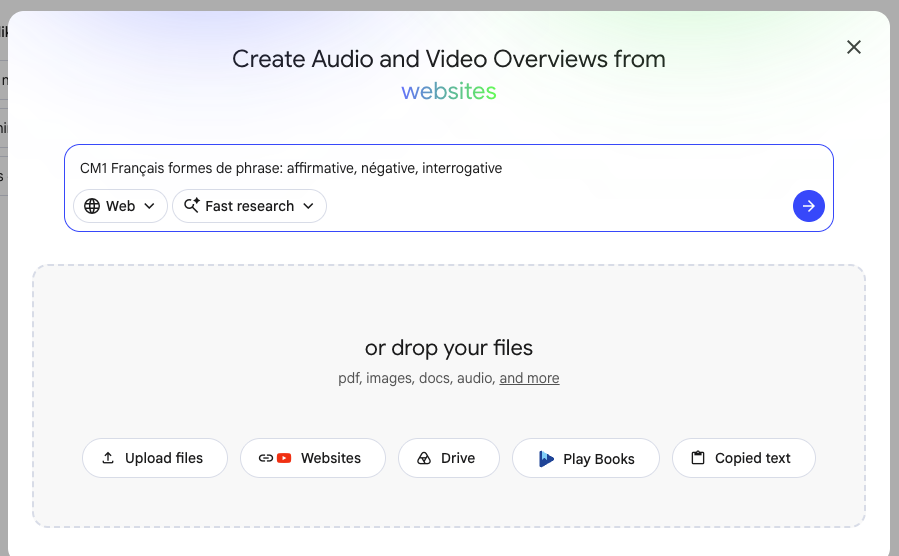
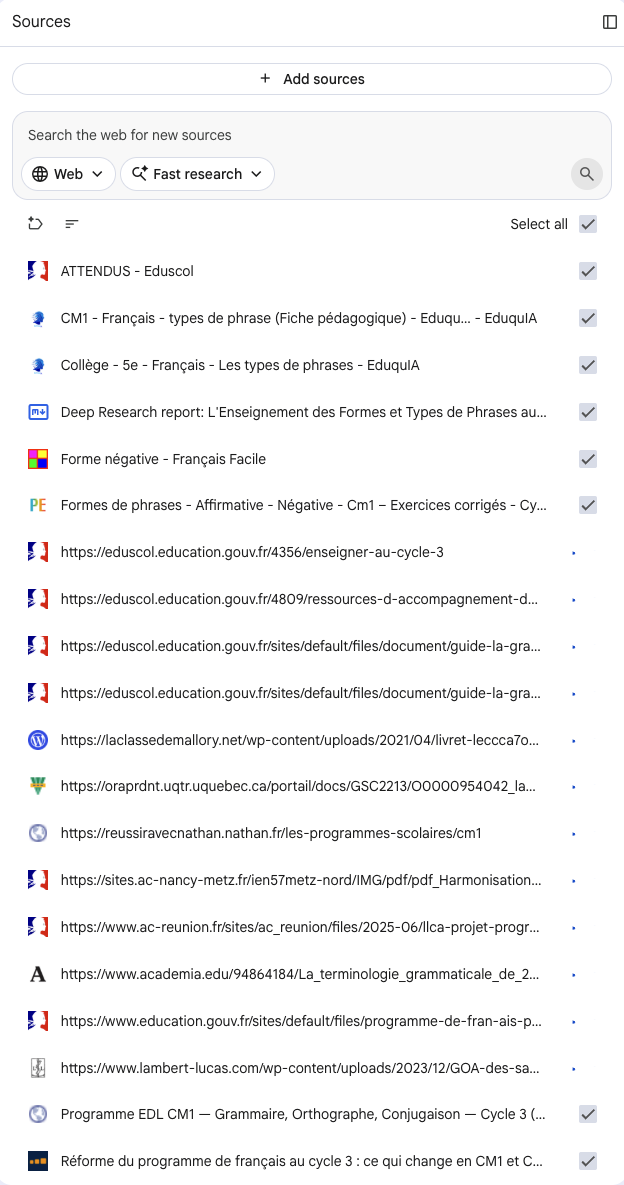
Quando o Deep Research termina, o NotebookLM sugere umas vinte fontes: o texto do currículo, planos de aula, exercícios resolvidos. Não marco todas. Fico só com as que correspondem ao que foi visto em aula naquela semana.
Outra dica útil: quando o método usado em aula é mais preciso do que o que a internet encontra, dá para adicionar a fonte direto, sem passar pela pesquisa. Uma foto de uma página do caderno ou do livro didático, um PDF da folha de atividades que o professor entregou, ou até um texto colado podem entrar no notebook do mesmo jeito que uma fonte encontrada pela pesquisa. Muitas vezes é o melhor caminho: a lição exata que meu filho teve em aula vale mais do que um artigo genérico sobre o mesmo assunto.
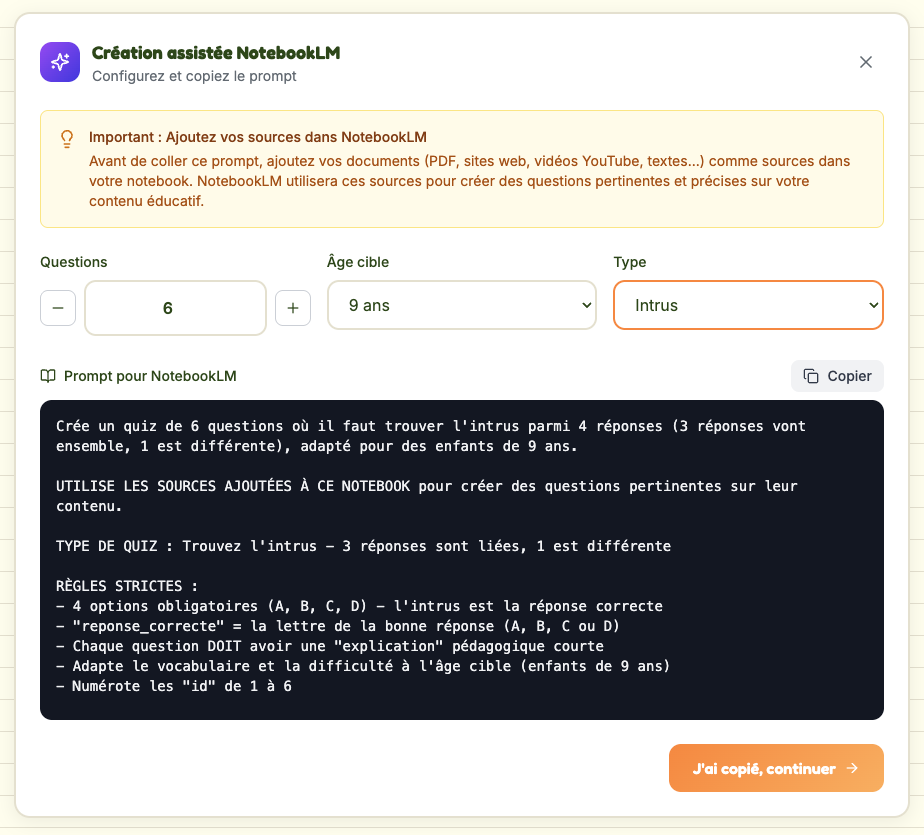
Passo 3: configuro o quiz no Mon Prof Augmenté e copio o prompt
De volta ao quiz.monprofaugmente.fr, clico em Criação assistida com NotebookLM. Escolho o número de perguntas (6, em geral, para não passar do tempo de atenção de uma criança de 9 anos), a idade e o tipo de pergunta.
São três tipos: Resposta certa (a múltipla escolha clássica, uma resposta certa entre quatro), Intruso (três respostas combinam, uma é diferente) e Verdadeiro/Falso. Na maioria das vezes, Resposta certa é o mais útil: é o formato mais parecido com o que meu filho já conhece da escola. Deixo o Intruso para os assuntos em que a ideia é mesmo reconhecer uma categoria, como separar uma frase interrogativa de uma exclamativa.
Feitas essas escolhas, a ferramenta gera um prompt pronto para usar, com regras precisas: número de opções, formato da resposta certa, uma explicação curta para cada pergunta. Clico em Copiar.
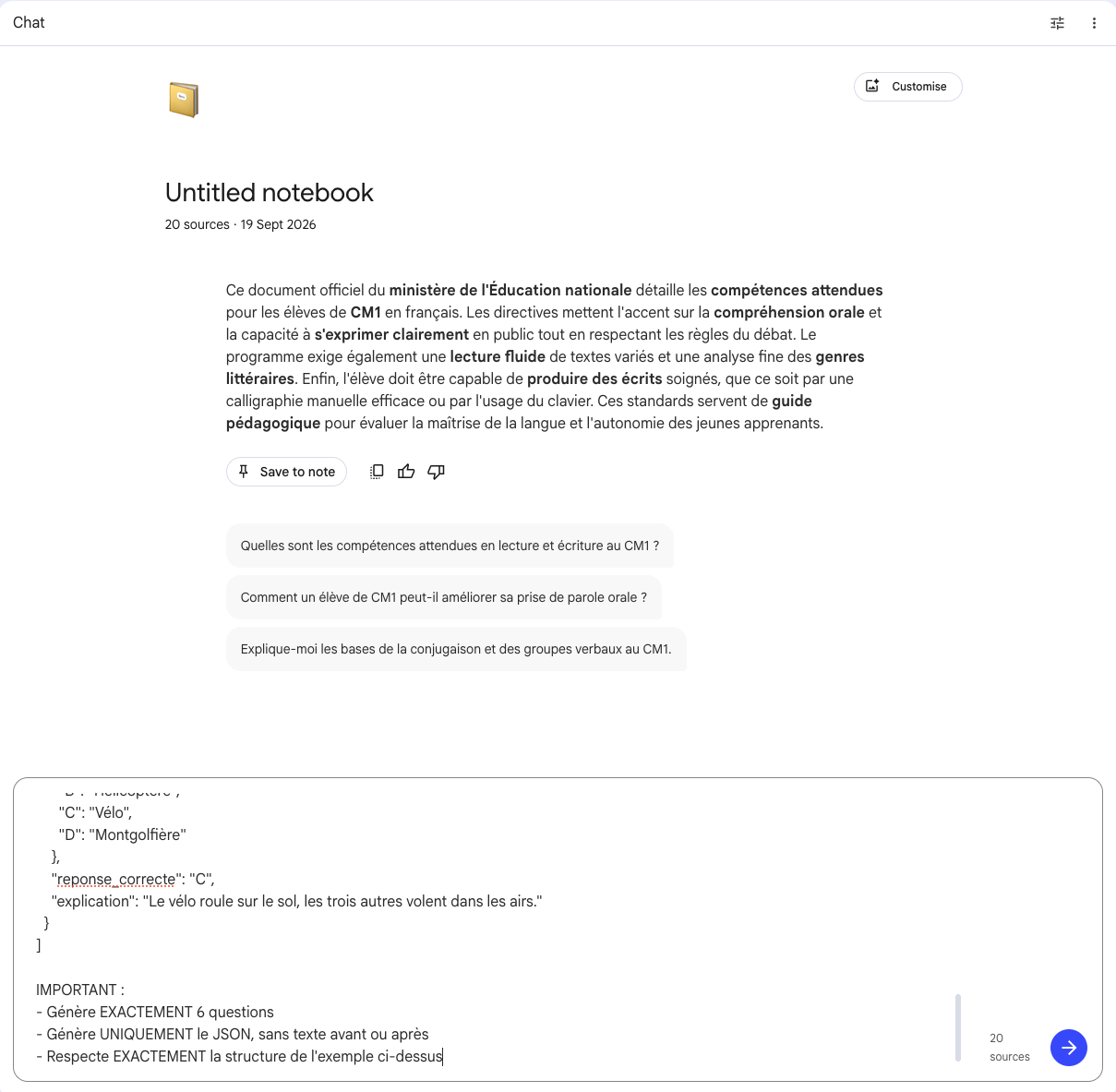
Passo 4: colo o prompt no NotebookLM e pego o JSON
Volto ao meu notebook, com as fontes selecionadas, e colo o prompt no chat. O NotebookLM responde com base nas fontes que eu mantive, e não em conhecimentos genéricos tirados de outro lugar. É essa a diferença entre um quiz que segue o currículo e um quiz que pode cair em qualquer coisa.
Passo 5: colo a resposta JSON, confirmo e o quiz está criado
Copio a resposta do NotebookLM e colo no campo certo do Mon Prof Augmenté (chego lá pelo botão Já copiei, continuar). Dou um título ao quiz, normalmente a idade, a matéria e o tema, para encontrá-lo com facilidade depois.
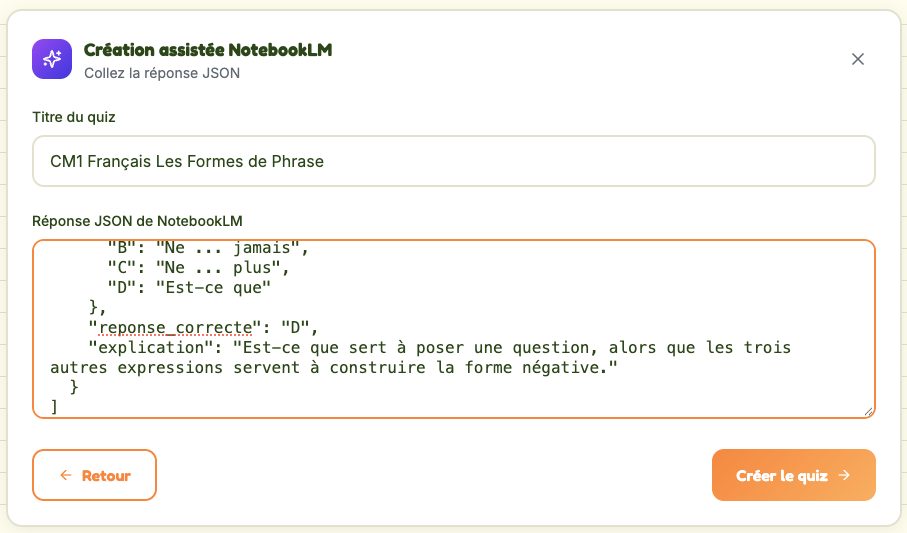
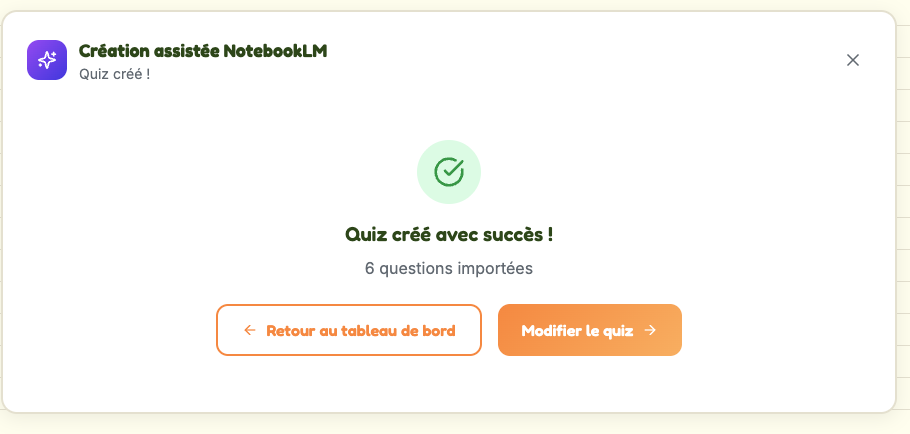
Um clique em Criar o quiz e aparece a tela de confirmação: “Quiz criado com sucesso!”, com “6 perguntas importadas” logo abaixo.
Passo 6: o que esqueci da primeira vez, compartilhar o quiz com os alunos
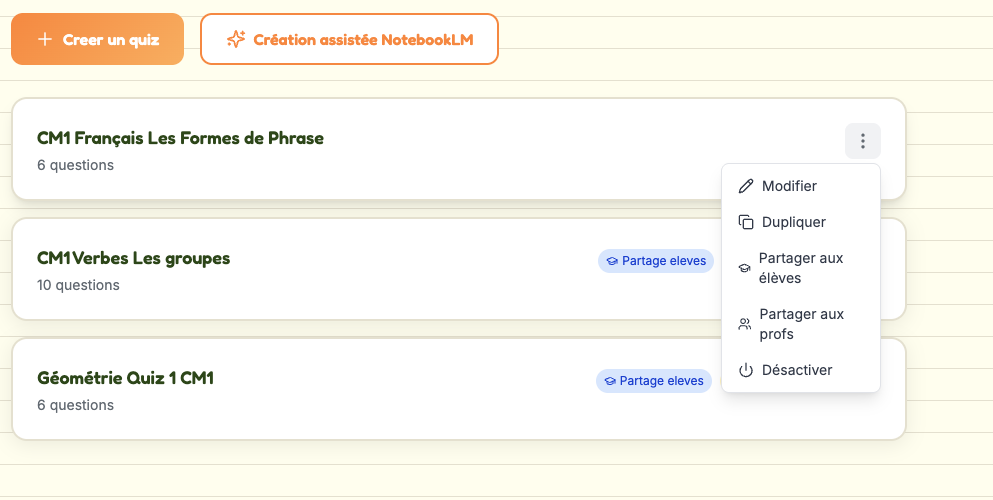
O quiz existe, mas não vai para lugar nenhum sozinho. No painel, ao lado do título, há um menu de três pontinhos. É preciso abrir e escolher Compartilhar com alunos. Sem esse passo, o quiz fica invisível para o meu filho, mesmo que a tela anterior dê a impressão de que está tudo pronto. Foi exatamente o passo que esqueci da primeira vez, antes de entender por que nada aparecia no tablet.
No fim de semana seguinte, olho os resultados
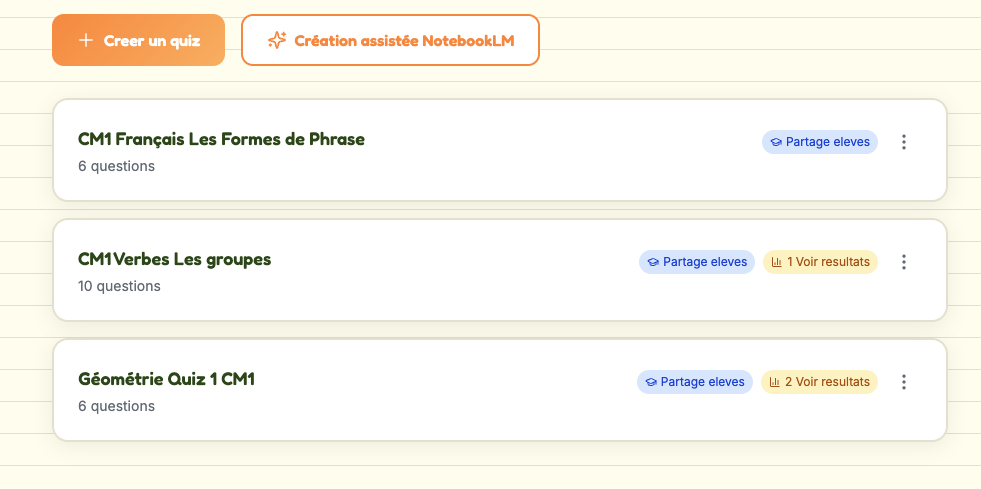
Depois de compartilhado, o quiz ganha a etiqueta “Compartilhado com alunos” no painel. Meu filho encontra o quiz no tablet em que tem a conta dele, responde, e aparece uma etiqueta “Ver resultados” com o número de tentativas. É essa etiqueta que fecha o ciclo: não fico mais me perguntando se ele guardou a lição, eu vejo.
O que isso muda de verdade
Um quiz completo, com as fontes, me leva de cinco a dez minutos por assunto, contra uma boa hora se eu tivesse que escrever tudo do zero. E as perguntas saem do que foi realmente visto em aula naquela semana, não de uma geração genérica que poderia cair em um ponto do currículo que ninguém trabalhou ainda.
Isso não substitui a escola nem o trabalho do professor do meu filho. É só um jeito de fechar o ciclo antes da segunda-feira seguinte: o caderno diz o que foi feito, o quiz me diz o que ficou.