 Mon Prof Augmenté
La mia routine del fine settimana per verificare cosa ha imparato mio figlio durante la settimana, nell’era dell’IA
Il sabato mattina tiro fuori i quaderni di mio figlio e guardo cosa ha fatto durante la settimana. Per molto tempo finiva lì: leggevo le lezioni, annuivo, e non avevo nessuna idea concreta di cosa gli fosse rimasto. Ecco come ho sostituito quella sensazione vaga con un vero quiz, costruito a partire dai suoi quaderni, che lui poi fa sul tablet.
Il problema che volevo risolvere
Rileggere un quaderno non vuol dire verificare cosa si è imparato. Un quaderno ordinato non dice niente di quello che un bambino ricorda una settimana dopo la lezione. E scrivere io stesso un quiz per ogni argomento visto in classe (grammatica, verbi, geometria) mi porterebbe via buona parte del fine settimana, a mano, un argomento alla volta.
La mia soluzione si regge su due strumenti: NotebookLM per costruire domande a partire da vere fonti didattiche, e Mon Prof Augmenté per trasformarle in un quiz che mio figlio fa sul tablet, con un risultato che posso consultare dopo.
Passo 0: mi iscrivo come insegnante, anche se sono «solo» un genitore
Lo strumento per creare quiz di Mon Prof Augmenté, su quiz.monprofaugmente.fr, è pensato per gli insegnanti. Niente impedisce a un genitore di iscriversi come insegnante nell’app, ed è quello che ho fatto. Una volta entrato, arrivo sul pannello «I Miei Quiz», con due pulsanti: Crea un quiz per scrivere tutto a mano, e Creazione assistita con NotebookLM per il percorso che descrivo qui.
Gli screenshot mostrano la versione francese degli strumenti. In italiano i passaggi sono esattamente gli stessi.

Passo 1: riprendo i quaderni della settimana
Per ogni materia della settimana annoto l’argomento preciso, non solo la materia. «Italiano, 4ª elementare: i tipi di frase (dichiarativa, interrogativa, esclamativa, imperativa)» non è la stessa cosa di «grammatica di quarta» e basta. Più l’argomento è preciso, più le domande generate dopo corrispondono a quello che mio figlio ha fatto davvero in classe.
Passo 2: per ogni argomento, raccolgo le fonti in NotebookLM
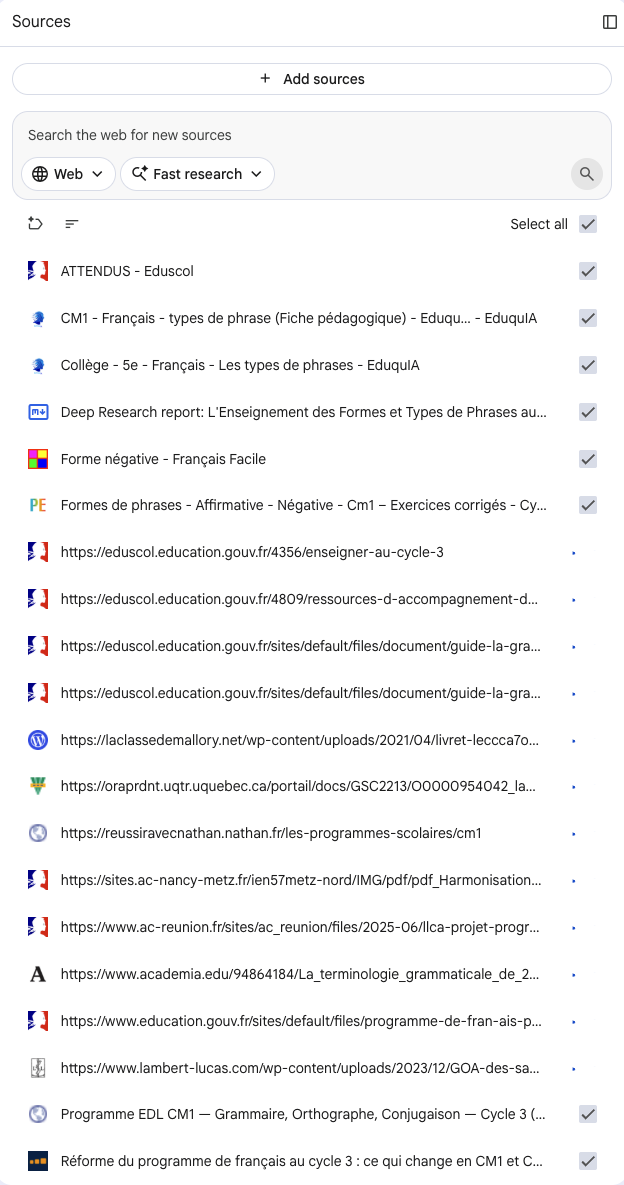
Apro notebooklm.google.com, creo un notebook e scrivo classe, materia e argomento nella barra di ricerca. Un dettaglio mi ha fatto perdere tempo all’inizio: di base è impostata la ricerca veloce. Va cambiata in Deep Research, così NotebookLM cerca davvero fonti serie (le Indicazioni nazionali, schede didattiche di siti per insegnanti) invece di tre pagine qualsiasi.
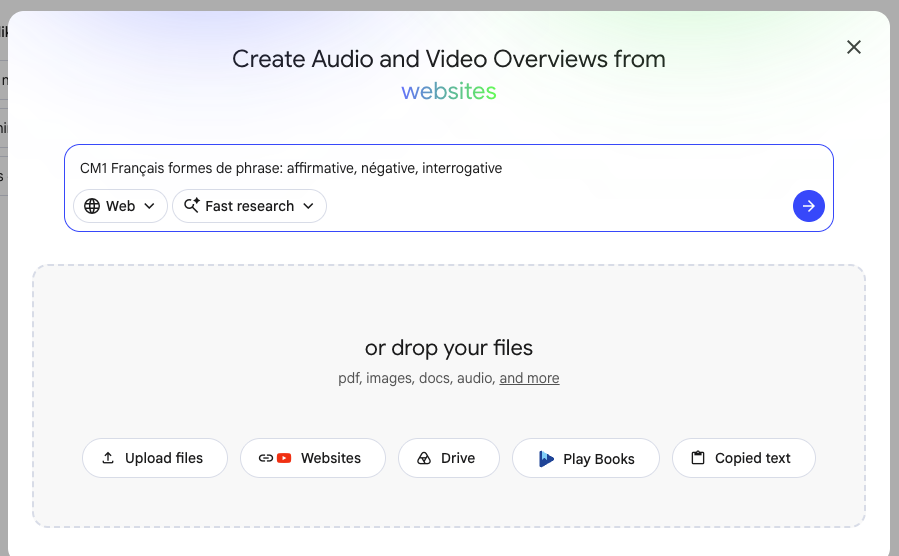
Con Deep Research, NotebookLM propone una ventina di fonti: il testo dei programmi, schede didattiche, esercizi con soluzioni. Non le spunto tutte. Tengo solo quelle che corrispondono a quello che si è fatto in classe questa settimana.
Un’altra cosa utile: quando il metodo usato in classe è più preciso di quello che trova il web, posso aggiungere la fonte direttamente, senza passare dalla ricerca. Una foto di una pagina del quaderno o del libro, il PDF della scheda data dall’insegnante, o anche un testo incollato entrano nel notebook proprio come una fonte trovata con la ricerca. Spesso è persino meglio: la lezione esatta che mio figlio ha avuto in classe conta più di un articolo generico sullo stesso argomento trovato online.
Passo 3: imposto il quiz in Mon Prof Augmenté e recupero il prompt
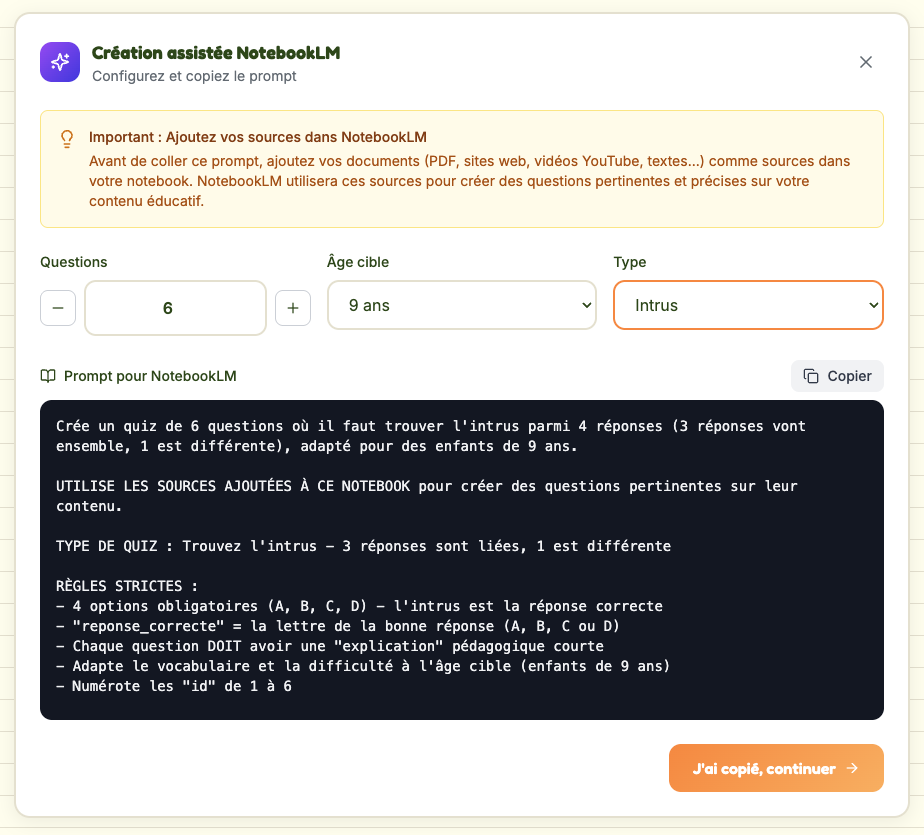
Torno su quiz.monprofaugmente.fr e clicco su Creazione assistita con NotebookLM. Scelgo il numero di domande (di solito 6, per restare nei tempi di attenzione di un bambino di 9 anni), l’età e il tipo di domanda.
I tipi sono tre: Risposta giusta (la classica scelta multipla, una risposta giusta su quattro), Intruso (tre risposte vanno insieme, una è diversa) e Vero/Falso. Nella maggior parte dei casi Risposta giusta resta la scelta migliore: è il formato più vicino a quello che mio figlio conosce già a scuola. Tengo Intruso per gli argomenti in cui si tratta davvero di riconoscere una categoria, per esempio distinguere una frase interrogativa da una dichiarativa o da un’esclamativa.
Fatte queste scelte, lo strumento genera un prompt pronto all’uso, con regole precise: numero di opzioni, formato della risposta giusta, una breve spiegazione per ogni domanda. Clicco su Copia.
Passo 4: incollo il prompt in NotebookLM e recupero il JSON
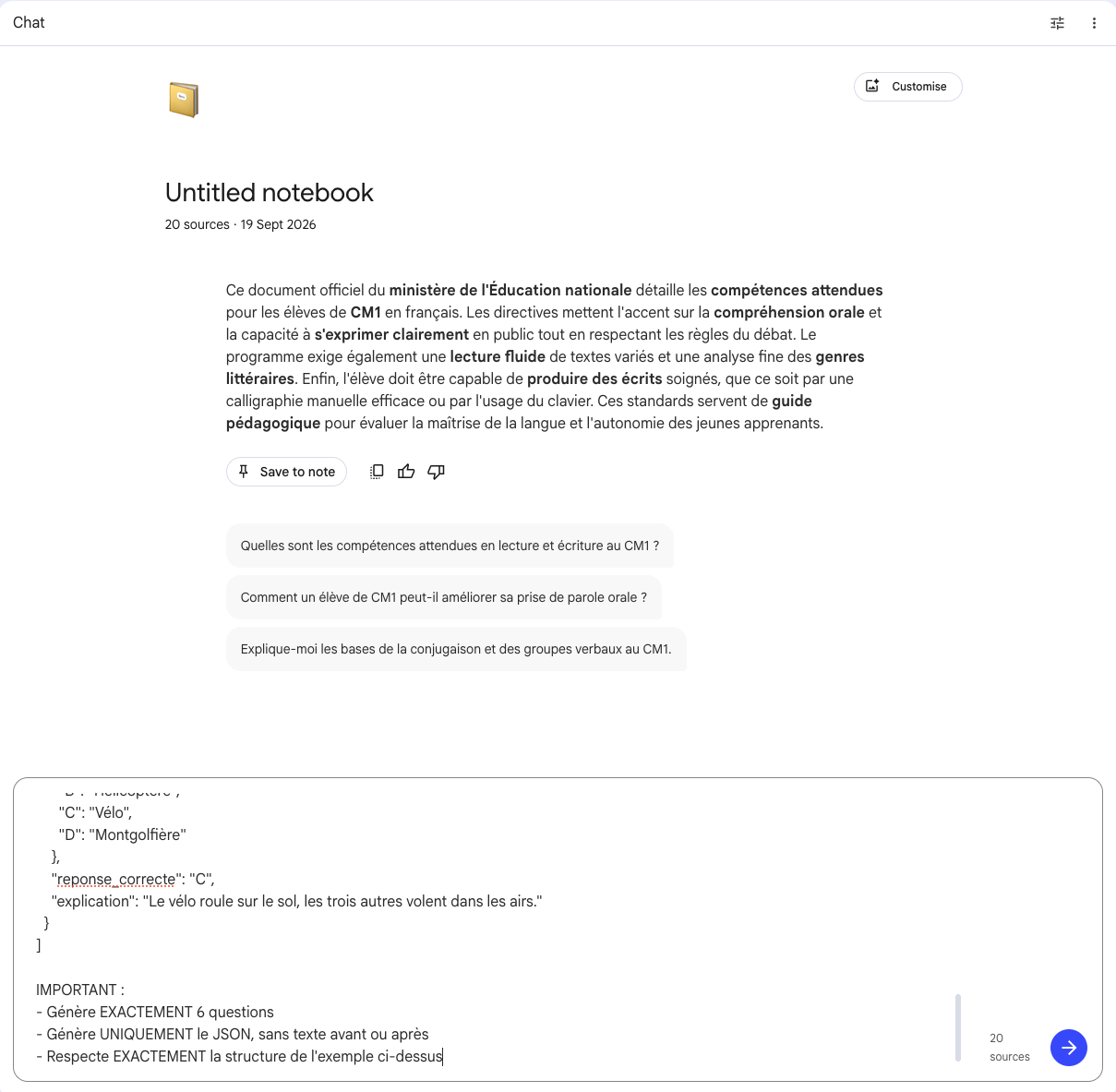
Torno nel mio notebook, con le fonti selezionate, e incollo il prompt nella chat. NotebookLM risponde basandosi sulle fonti che ho tenuto, non su conoscenze generiche raccolte chissà dove. È la differenza tra un quiz che segue il programma e uno che potrebbe chiedere qualsiasi cosa.
Passo 5: incollo la risposta JSON, confermo, il quiz è creato
Copio la risposta di NotebookLM e la incollo nel campo previsto su Mon Prof Augmenté. Do un titolo al quiz, di solito classe, materia e argomento, per ritrovarlo facilmente dopo.
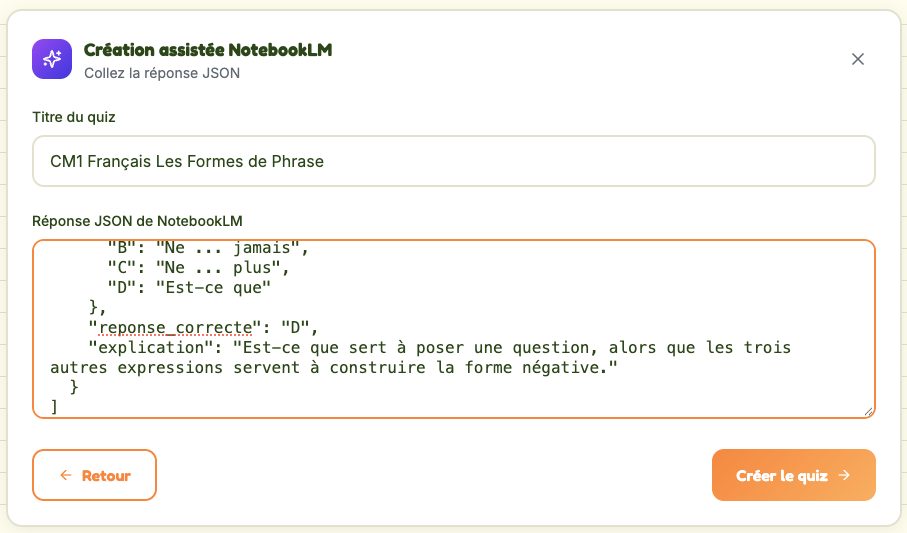
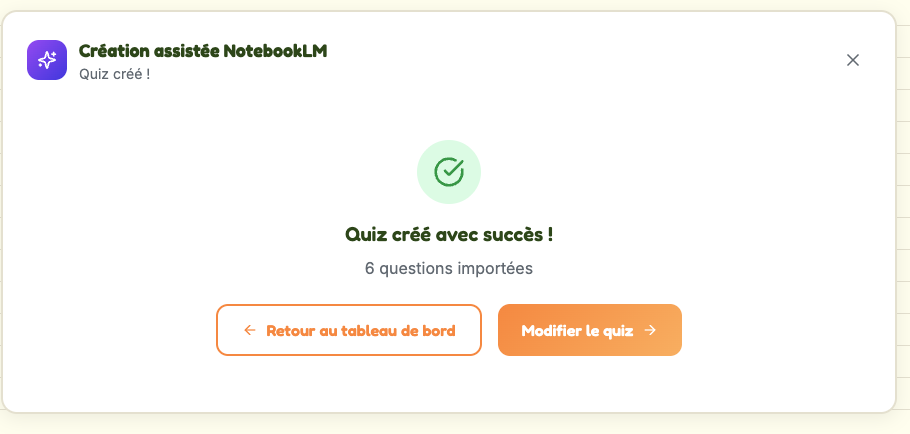
Un clic su Crea il quiz e arriva la conferma: «Quiz creato con successo!» e, sotto, «6 domande importate».
Passo 6: quello che ho dimenticato la prima volta, condividere il quiz con gli studenti
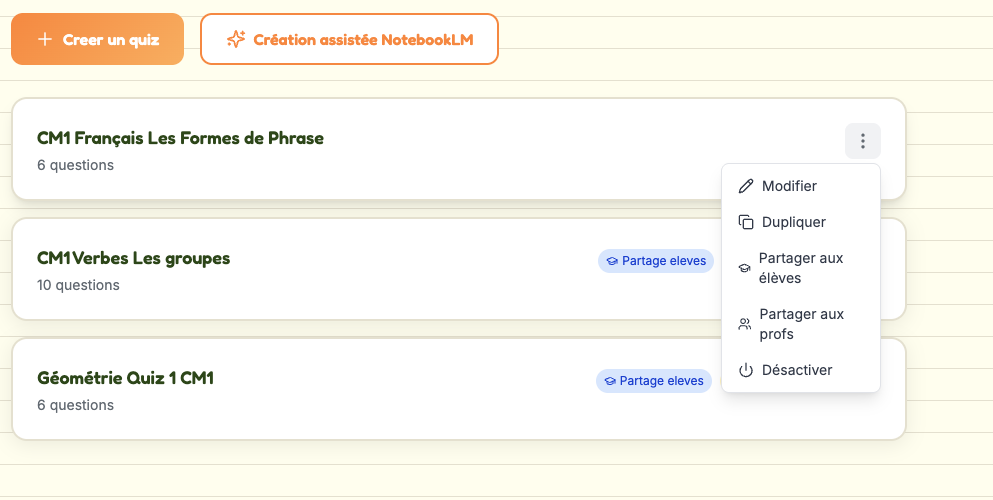
Il quiz esiste, ma non va da nessuna parte da solo. Sul pannello, accanto al titolo, c’è un menu a tre puntini. Bisogna aprirlo e scegliere Condividi con studenti. Senza questo passaggio il quiz resta invisibile per mio figlio, anche se la schermata precedente dà l’impressione che sia tutto finito. È proprio il passaggio che ho dimenticato la prima volta, prima di capire perché sul tablet non compariva niente.
Il fine settimana dopo, guardo i risultati
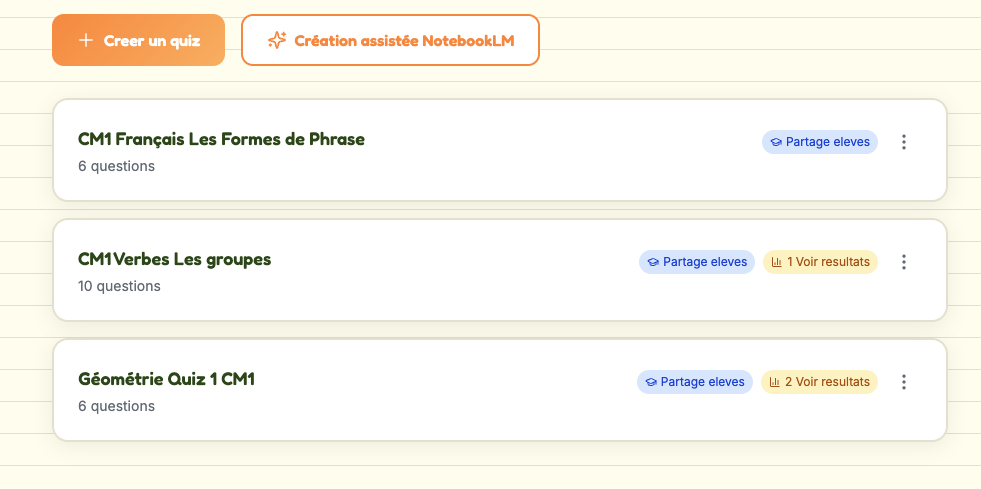
Una volta condiviso, il quiz mostra sul pannello l’etichetta «Condiviso con studenti». Mio figlio lo ritrova sul tablet dove è registrato, lo fa, e compare l’etichetta «Vedi risultati» con il numero di tentativi. È quell’etichetta a chiudere il cerchio: non mi chiedo più se ha imparato la lezione, lo vedo.
Cosa cambia davvero
Un quiz completo, fonti comprese, mi prende tra cinque e dieci minuti per argomento, contro una buona ora se dovessi scriverlo io partendo da zero. E le domande vengono da quello che si è fatto davvero in classe questa settimana, non da una generazione generica che potrebbe finire su un punto del programma mai affrontato.
Non sostituisce la scuola né il lavoro dell’insegnante di mio figlio. È solo un modo per chiudere il cerchio prima del lunedì successivo: il quaderno dice cosa è stato fatto, il quiz mi dice cosa è rimasto.