 Mon Prof Augmenté
Ma routine du week-end pour faire valider les acquis de la semaine à mon fils à l’ère de l’IA
Le samedi matin, je sors les cahiers de mon fils et je regarde ce qu’il a fait dans la semaine. Pendant longtemps, ça s’arrêtait là : je lisais les leçons, je hochais la tête, et je n’avais aucune idée réelle de ce qu’il en avait retenu. Voici comment j’ai remplacé cette impression floue par un vrai quiz, construit à partir de ses cahiers, qu’il passe ensuite sur sa tablette.
Le problème que je voulais régler
Relire un cahier, ce n’est pas vérifier un acquis. Un cahier bien tenu ne dit rien de ce qu’un enfant a gardé en tête une semaine après la leçon. Et écrire moi-même un quiz pour chaque sujet vu en classe (grammaire, conjugaison, géométrie) me prendrait une bonne partie du week-end si je le faisais à la main, sujet par sujet.
Ma solution tient en deux outils : NotebookLM pour construire des questions à partir de vraies sources pédagogiques, et Mon Prof Augmenté pour transformer ça en quiz que mon fils passe sur sa tablette, avec un résultat que je peux consulter ensuite.
Étape 0 : je m’inscris comme enseignant, même en n’étant que parent
L’outil de création de quiz de Mon Prof Augmenté, sur quiz.monprofaugmente.fr, est pensé pour les enseignants. Rien n’empêche un parent de s’inscrire comme tel dans l’application, c’est ce que j’ai fait. Une fois connecté, j’arrive sur le tableau de bord « Mes Quiz », avec deux boutons : Créer un quiz pour tout écrire à la main, et Création assistée NotebookLM pour le circuit que je décris ici.

Étape 1 : je reprends les cahiers de la semaine
Pour chaque matière travaillée dans la semaine, je note le sujet précis, pas juste la matière. « CM1 français, les formes de phrase : affirmative, négative, interrogative » n’est pas la même chose que « grammaire CM1 » tout court. Plus le sujet est précis, plus les questions générées ensuite collent à ce que mon fils a vraiment vu en classe.
Étape 2 : pour chaque sujet, je réunis les sources dans NotebookLM
J’ouvre notebooklm.google.com, je crée un notebook, et je tape le niveau, la matière et le sujet dans la barre de recherche. Un détail qui m’a fait perdre du temps au début : le mode de recherche par défaut est Fast research. Il faut le changer pour Deep research pour que NotebookLM aille vraiment chercher des sources sérieuses (programmes Eduscol, fiches pédagogiques) plutôt que trois pages génériques.
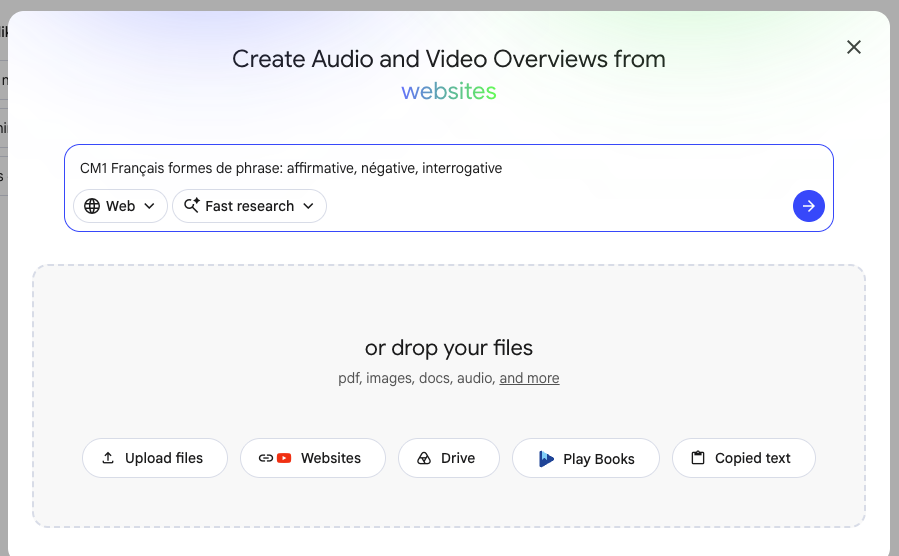
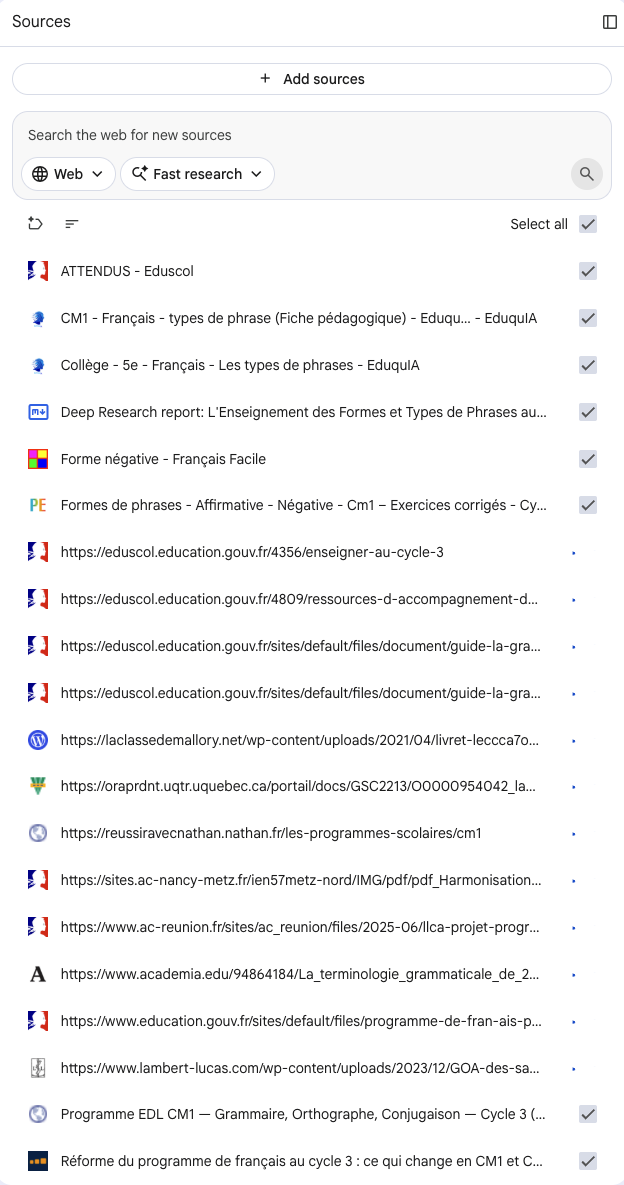
Une fois le mode Deep research lancé, NotebookLM propose une vingtaine de sources : le texte du programme officiel, des fiches pédagogiques, des exercices corrigés. Je ne les coche pas toutes, je ne garde que celles qui correspondent à ce qui a été vu en classe cette semaine.
Un autre point utile : quand la méthode utilisée en classe est plus précise que ce que le web renvoie, rien n’empêche d’ajouter la source directement, sans passer par la recherche. Une photo d’une page du cahier ou du manuel, un PDF de la fiche donnée par l’enseignant, ou même un texte copié-collé peuvent être ajoutés au notebook au même titre qu’une source trouvée par la recherche. C’est même souvent préférable : la leçon exacte que mon fils a eue en classe compte plus qu’un article générique sur le même sujet trouvé sur le web.
Étape 3 : je configure le quiz dans Mon Prof Augmenté et je récupère le prompt
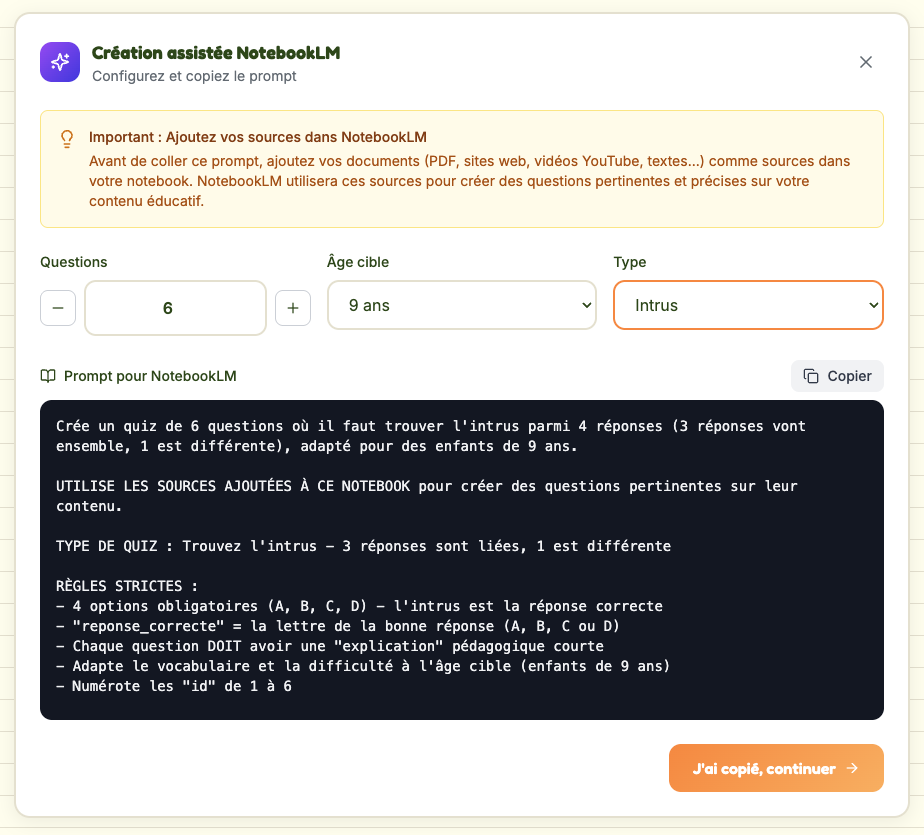
Retour sur quiz.monprofaugmente.fr, je clique sur Création assistée NotebookLM. Je choisis le nombre de questions (6, en général, pour rester dans la durée d’attention d’un enfant de 9 ans), l’âge cible, et le type de question.
Trois types sont proposés : Bonne réponse (le QCM classique, une bonne réponse parmi quatre), Intrus (trois réponses vont ensemble, une est différente), et Vrai/Faux. Dans la plupart des cas, Bonne réponse reste le plus pertinent : c’est le format le plus proche de ce que mon fils connaît déjà à l’école. Je garde Intrus pour les sujets où il s’agit vraiment de repérer une catégorie, comme distinguer une phrase affirmative d’une phrase négative ou interrogative.
Une fois ces choix faits, l’outil génère un prompt prêt à l’emploi, avec des règles précises : nombre d’options, format de la bonne réponse, explication pédagogique pour chaque question. Je clique sur Copier.
Étape 4 : je colle le prompt dans NotebookLM et je récupère le JSON
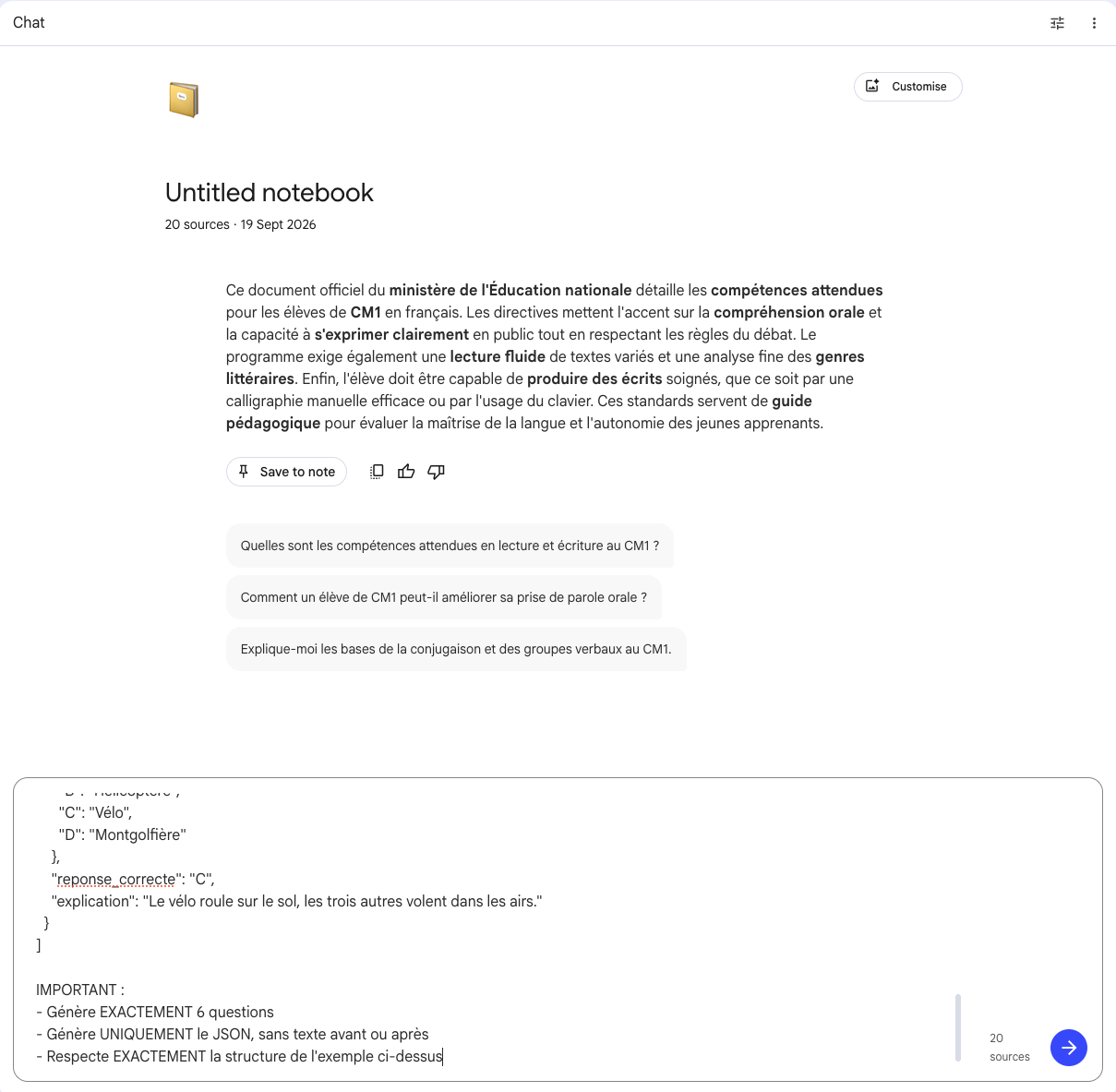
Je retourne dans mon notebook, sources sélectionnées, et je colle le prompt dans le chat. NotebookLM répond en s’appuyant sur les sources que j’ai gardées, pas sur des connaissances génériques glanées ailleurs. C’est la différence entre un quiz qui colle au programme et un quiz qui pourrait tomber sur n’importe quoi.
Étape 5 : je colle la réponse JSON, je valide, le quiz est créé
Je copie la réponse de NotebookLM et je la colle dans le champ prévu sur Mon Prof Augmenté. Je donne un titre au quiz, par exemple le niveau, la matière et le sujet, pour le retrouver facilement ensuite.
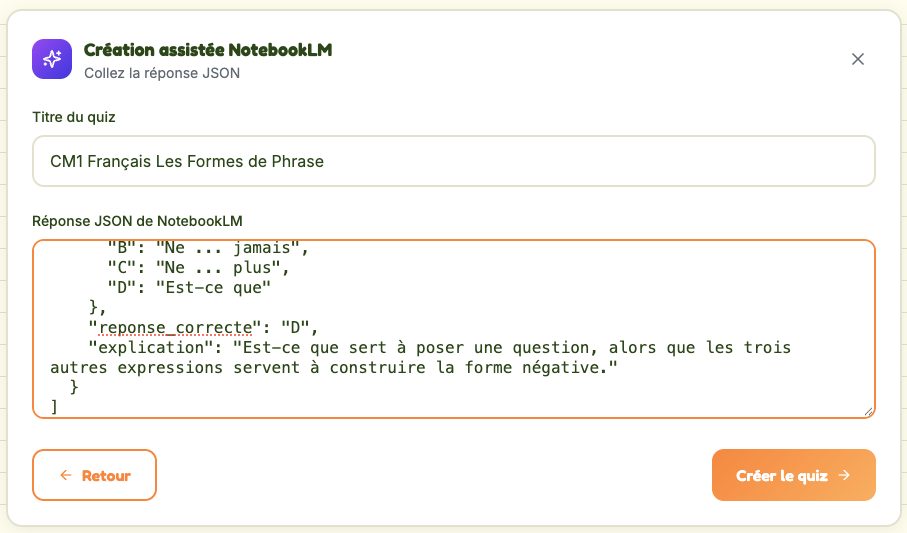
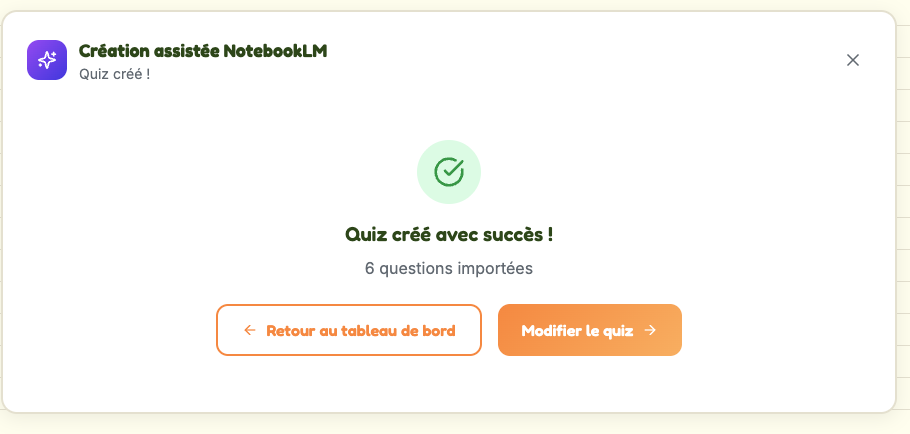
Un clic sur Créer le quiz, et l’écran de confirmation arrive : « Quiz créé avec succès, 6 questions importées. »
Étape 6 : celle que j’ai oubliée la première fois, partager le quiz aux élèves
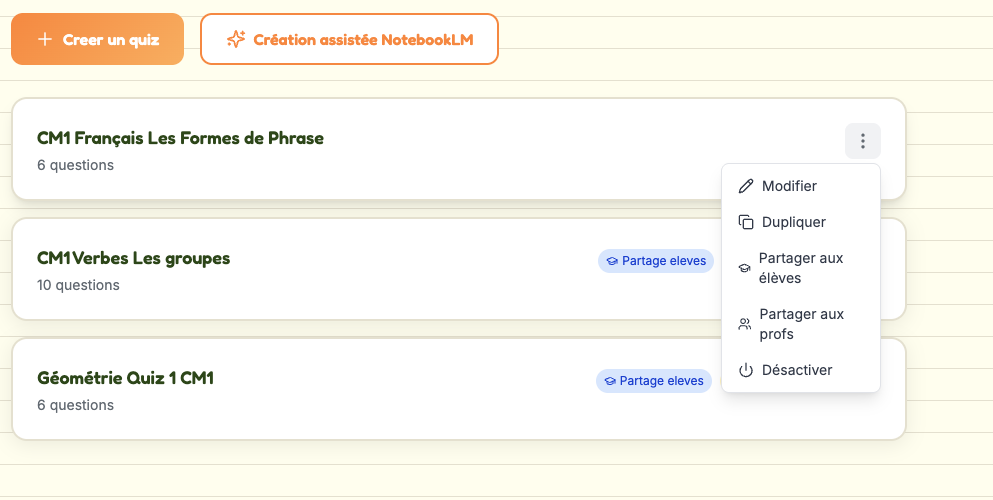
Le quiz existe, mais il ne part nulle part tout seul. Sur le tableau de bord, à côté du titre, il y a un menu à trois points. Il faut l’ouvrir et choisir Partager aux élèves. Sans cette étape, le quiz reste invisible pour mon fils, même si l’écran précédent donne l’impression que tout est terminé. C’est précisément l’étape que j’ai oubliée la première fois, avant de comprendre pourquoi rien n’apparaissait sur la tablette.
Le week-end suivant, je regarde les résultats
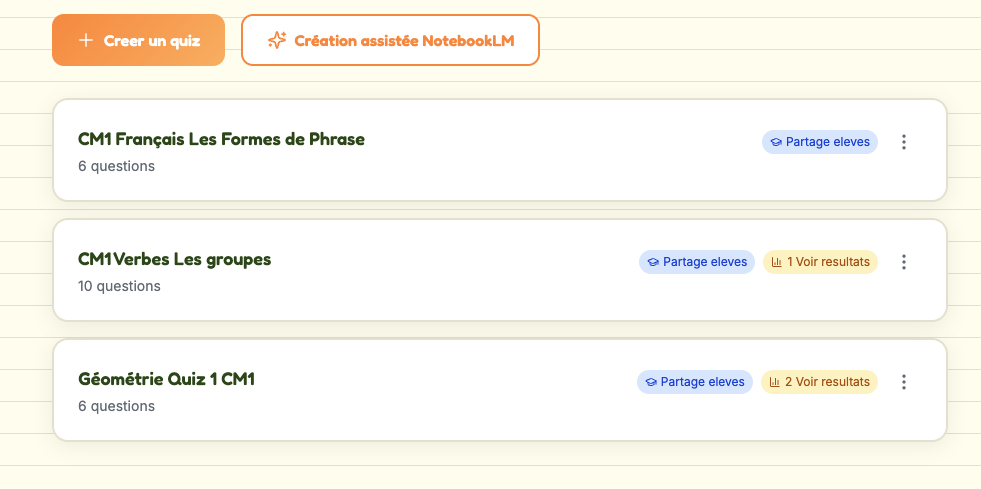
Une fois partagé, le quiz porte un badge « Partage élèves » sur le tableau de bord. Mon fils le retrouve sur la tablette où il est enregistré, il le passe, et un badge « Voir résultats » apparaît avec le nombre de tentatives. C’est ce badge qui ferme la boucle : je ne me demande plus s’il a retenu sa leçon, je le vois.
Ce que ça change vraiment
Un quiz complet, sources comprises, me prend entre cinq et dix minutes par sujet, contre une bonne heure si je devais l’écrire moi-même à partir de rien. Et les questions sortent de ce qui a réellement été vu en classe cette semaine, pas d’une génération générique qui pourrait tomber sur un point du programme jamais abordé.
Ça ne remplace ni l’école ni le travail de l’enseignant de mon fils. C’est juste un moyen de fermer la boucle avant le lundi suivant : le cahier dit ce qui a été fait, le quiz me dit ce qui est resté.