 Mon Prof Augmenté
Meine Wochenendroutine: So prüfe ich mit KI, was mein Sohn in der Woche gelernt hat
Am Samstagmorgen hole ich die Hefte meines Sohnes heraus und schaue mir an, was er in der Woche gemacht hat. Lange war es das dann auch: Ich las die Einträge, nickte, und hatte keine echte Ahnung, was davon hängen geblieben war. So habe ich diesen vagen Eindruck durch ein richtiges Quiz ersetzt, das aus seinen Heften entsteht und das er danach auf seinem Tablet macht.
Das Problem, das ich lösen wollte
Ein Heft durchzublättern heißt noch nicht, zu prüfen, was sitzt. Ein ordentlich geführtes Heft sagt nichts darüber, was ein Kind eine Woche nach der Stunde noch im Kopf hat. Und für jedes Thema aus dem Unterricht (Grammatik, Verben, Geometrie) selbst ein Quiz zu schreiben, würde mich von Hand einen guten Teil des Wochenendes kosten, Thema für Thema.
Meine Lösung besteht aus zwei Werkzeugen: NotebookLM, um Fragen auf Grundlage echter Unterrichtsquellen zu erstellen, und Mon Prof Augmenté, um daraus ein Quiz zu machen, das mein Sohn auf seinem Tablet löst. Das Ergebnis kann ich mir hinterher ansehen.
Schritt 0: Ich registriere mich als Lehrkraft, obwohl ich „nur“ Vater bin
Das Quiz-Werkzeug von Mon Prof Augmenté auf quiz.monprofaugmente.fr ist für Lehrkräfte gedacht. Nichts hindert Eltern daran, sich in der App als Lehrkraft zu registrieren, und genau das habe ich getan. Nach dem Einloggen lande ich in der Übersicht „Meine Quiz“ mit zwei Schaltflächen: Quiz erstellen, um alles von Hand zu schreiben, und Assistierte Erstellung mit NotebookLM für den Ablauf, den ich hier beschreibe.
Die Screenshots zeigen die französische Version der Werkzeuge. Auf Deutsch sind die Schritte genau dieselben.

Schritt 1: Ich nehme mir die Hefte der Woche vor
Für jedes Fach, das in der Woche dran war, notiere ich das genaue Thema, nicht nur das Fach. „Deutsch, 4. Klasse: Satzarten (Aussagesatz, Fragesatz, Aufforderungssatz)“ ist etwas anderes als bloß „Grammatik 4. Klasse“. Je genauer das Thema, desto besser passen die Fragen später zu dem, was mein Sohn wirklich im Unterricht hatte.
Schritt 2: Für jedes Thema sammle ich die Quellen in NotebookLM
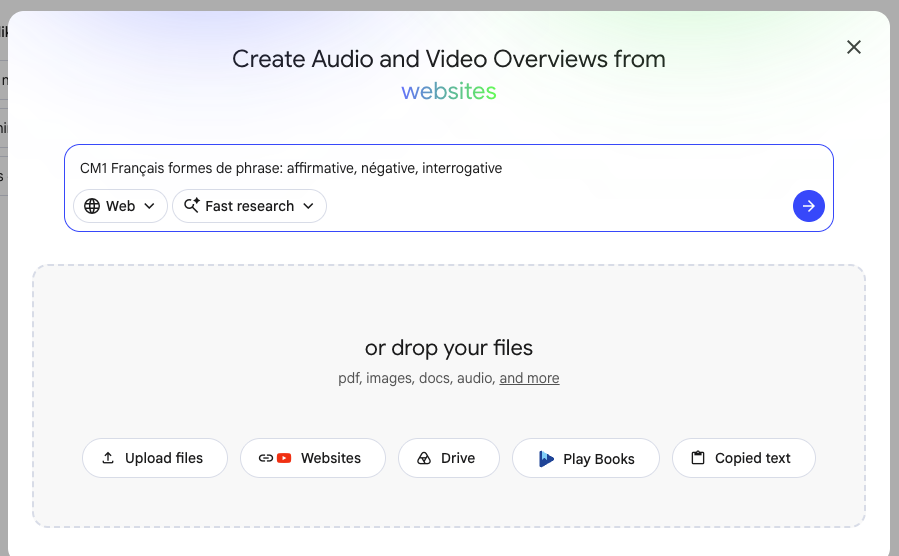
Ich öffne notebooklm.google.com, lege ein Notebook an und tippe Klassenstufe, Fach und Thema in die Suchleiste. Ein Detail hat mich am Anfang Zeit gekostet: Voreingestellt ist die schnelle Suche. Ich stelle sie auf Deep Research um, damit NotebookLM wirklich seriöse Quellen sucht (die Lehrpläne der Kultusministerien, Arbeitsblätter von Lehrerseiten) statt drei beliebiger Seiten.
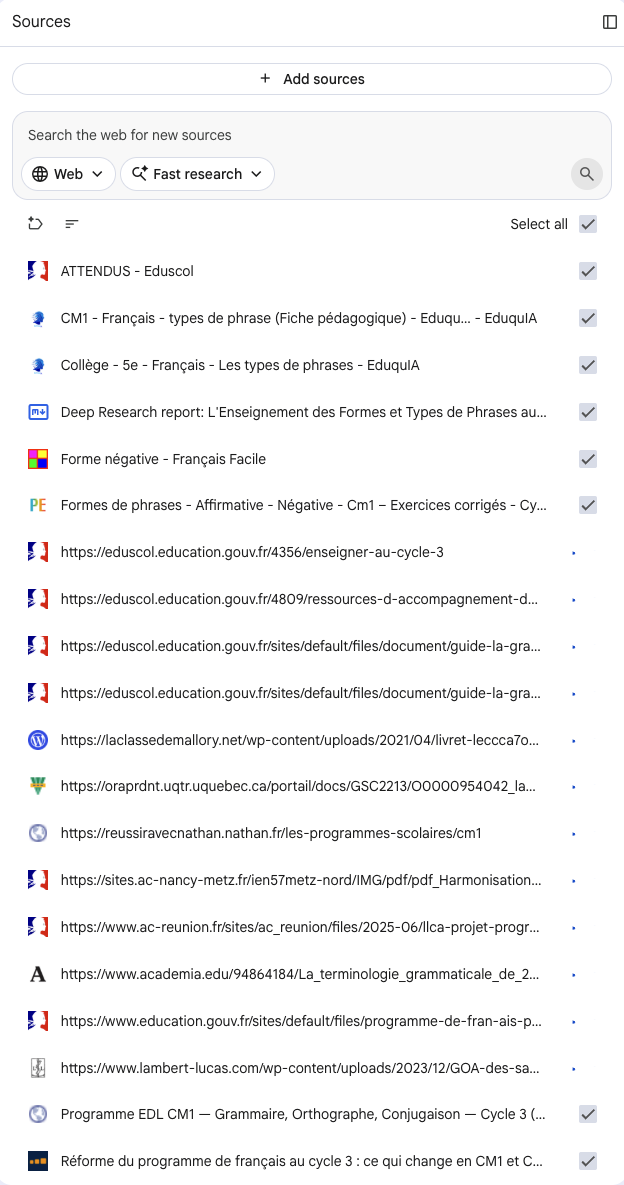
Mit Deep Research schlägt NotebookLM rund zwanzig Quellen vor: den Lehrplantext, Arbeitsblätter, Übungen mit Lösungen. Ich hake nicht alle an. Ich behalte nur die, die zu dem passen, was diese Woche im Unterricht dran war.
Noch ein nützlicher Punkt: Wenn die Methode aus dem Unterricht genauer ist als das, was das Web liefert, kann ich die Quelle auch direkt hinzufügen, ganz ohne Suche. Ein Foto einer Heft- oder Buchseite, ein PDF des Arbeitsblatts aus der Schule oder einfach ein eingefügter Text landen genauso im Notebook wie eine gefundene Quelle. Oft ist das sogar besser: Die genaue Stunde, die mein Sohn hatte, zählt mehr als ein allgemeiner Artikel zum selben Thema aus dem Netz.
Schritt 3: Ich stelle das Quiz in Mon Prof Augmenté ein und hole mir den Prompt
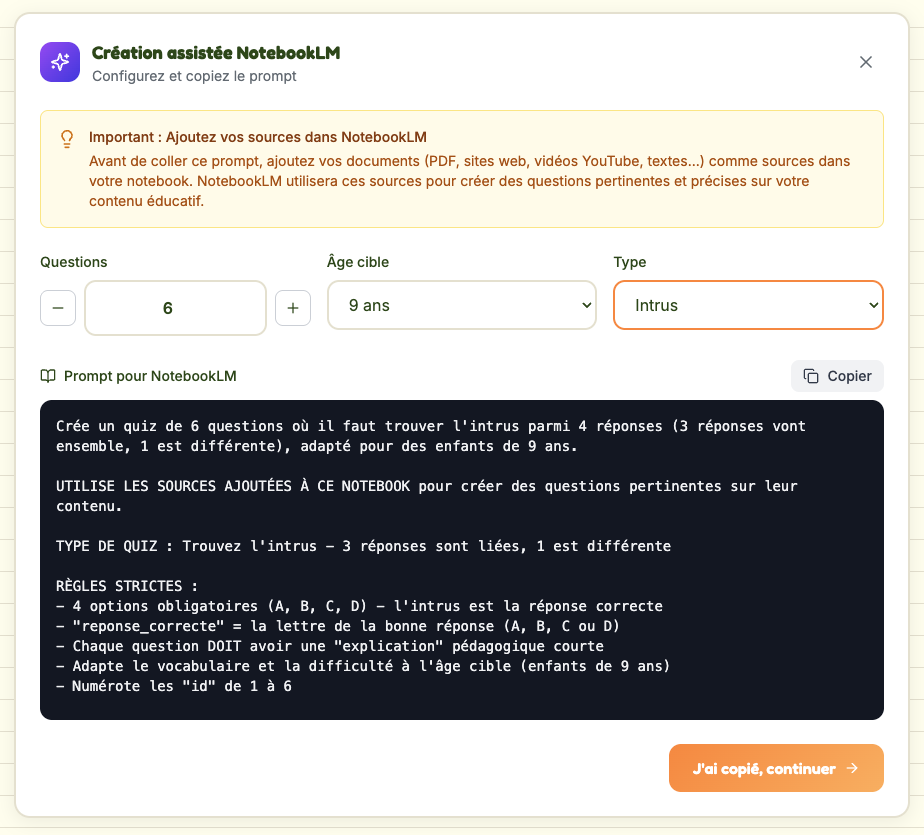
Zurück auf quiz.monprofaugmente.fr klicke ich auf Assistierte Erstellung mit NotebookLM. Ich wähle die Zahl der Fragen (meist 6, damit es zur Aufmerksamkeitsspanne eines Neunjährigen passt), das Zielalter und den Fragetyp.
Es gibt drei Typen: Richtige Antwort (klassisches Multiple Choice, eine richtige Antwort von vier), Was passt nicht? (drei Antworten gehören zusammen, eine nicht) und Richtig/Falsch. Meistens ist Richtige Antwort am sinnvollsten, weil mein Sohn dieses Format aus der Schule kennt. Was passt nicht? nehme ich für Themen, bei denen es wirklich ums Einordnen geht, etwa einen Fragesatz von einem Aussagesatz oder einem Aufforderungssatz zu unterscheiden.
Danach erzeugt das Werkzeug einen fertigen Prompt mit klaren Regeln: Anzahl der Antwortoptionen, Format der richtigen Antwort, eine kurze Erklärung zu jeder Frage. Ich klicke auf Kopieren.
Schritt 4: Ich füge den Prompt in NotebookLM ein und hole mir das JSON
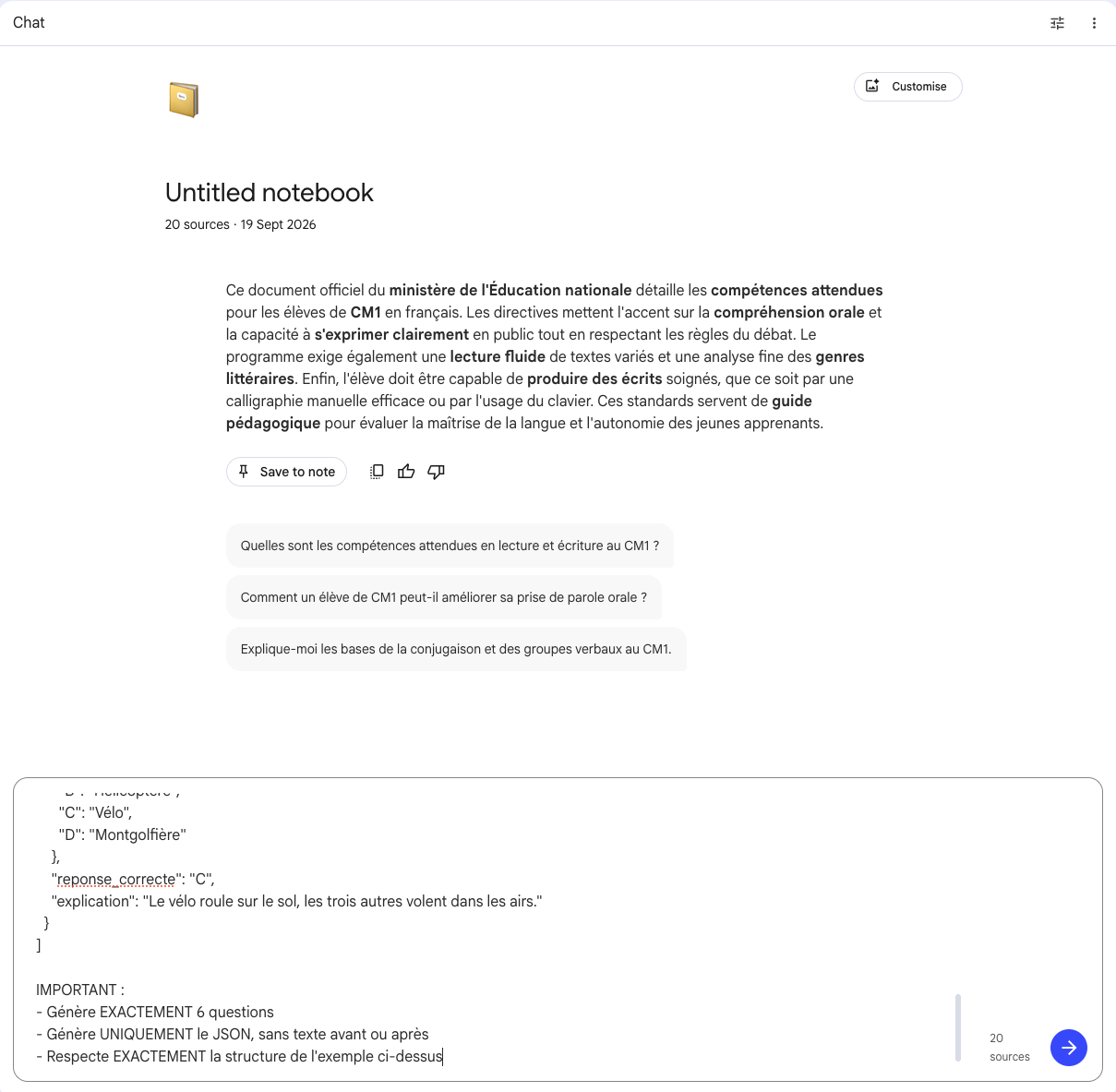
Ich gehe zurück in mein Notebook, die Quellen sind ausgewählt, und füge den Prompt in den Chat ein. NotebookLM antwortet auf Grundlage der Quellen, die ich behalten habe, und nicht mit Allgemeinwissen von irgendwoher. Das ist der Unterschied zwischen einem Quiz, das zum Lehrplan passt, und einem, das sonst was abfragen könnte.
Schritt 5: Ich füge die JSON-Antwort ein, bestätige, und das Quiz ist fertig
Ich kopiere die Antwort von NotebookLM und füge sie in das Feld bei Mon Prof Augmenté ein. Ich gebe dem Quiz einen Titel, meist Klasse, Fach und Thema, damit ich es später leicht wiederfinde.
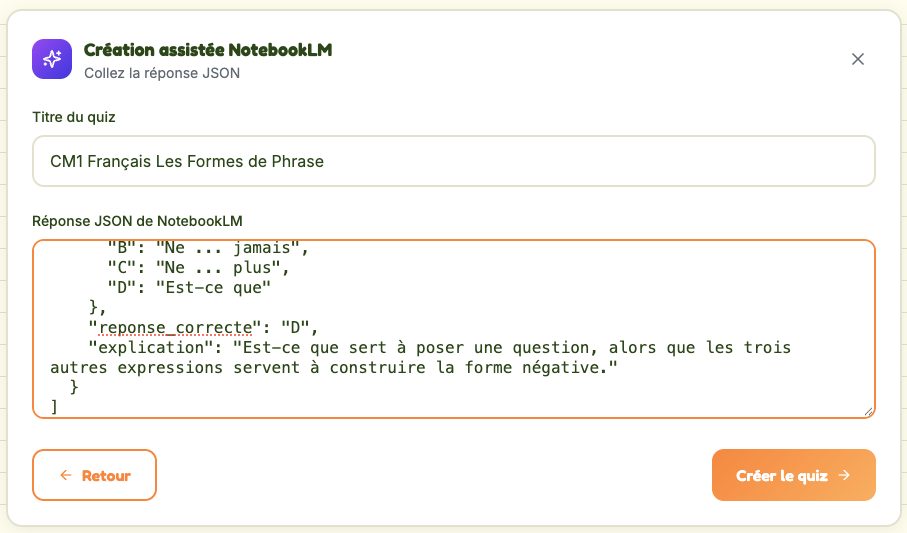
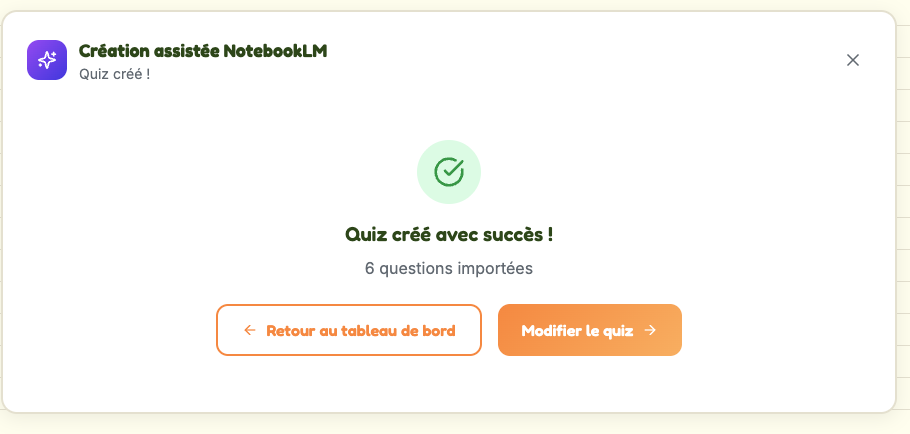
Ein Klick auf Quiz erstellen, dann kommt die Bestätigung: „Quiz erfolgreich erstellt!“ und darunter „6 Fragen importiert“.
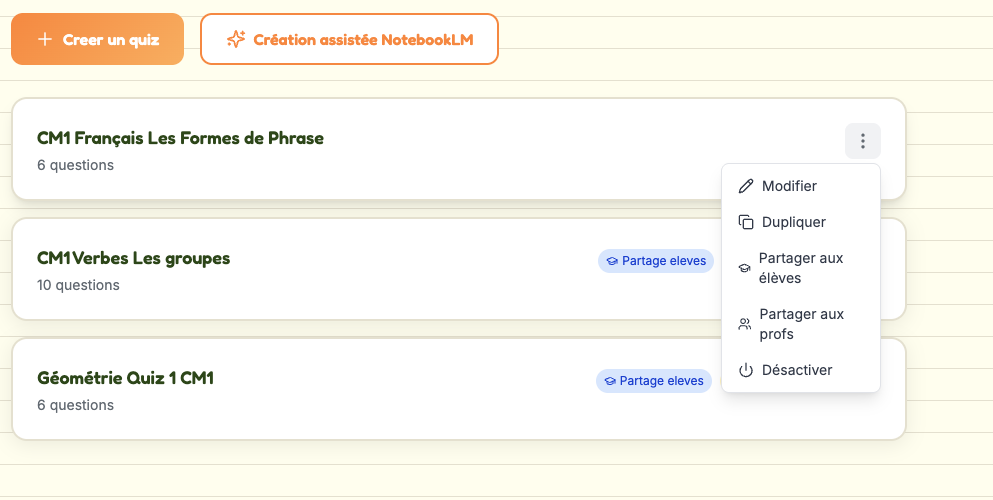
Schritt 6: der, den ich beim ersten Mal vergessen habe, das Quiz mit den Schülern teilen
Das Quiz existiert jetzt, geht aber nicht von allein irgendwohin. In der Übersicht steht neben dem Titel ein Menü mit drei Punkten. Dort wähle ich Mit Schülern teilen. Ohne diesen Schritt bleibt das Quiz für meinen Sohn unsichtbar, auch wenn der vorige Bildschirm so aussieht, als wäre alles erledigt. Genau das habe ich beim ersten Mal vergessen und mich dann gewundert, warum auf dem Tablet nichts auftauchte.
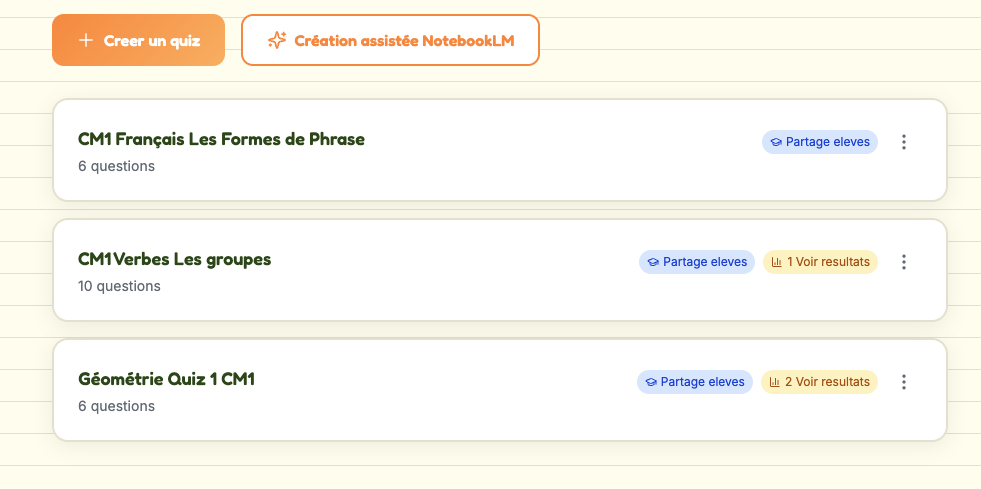
Am nächsten Wochenende schaue ich mir die Ergebnisse an
Sobald das Quiz geteilt ist, trägt es in der Übersicht das Abzeichen „Mit Schülern geteilt“. Mein Sohn findet es auf dem Tablet, auf dem er angemeldet ist, und löst es. Danach erscheint das Abzeichen „Ergebnisse ansehen“ mit der Zahl der Versuche. Damit schließt sich der Kreis: Ich frage mich nicht mehr, ob er seine Lektion behalten hat, ich sehe es.
Was sich dadurch wirklich ändert
Ein komplettes Quiz mit Quellen kostet mich fünf bis zehn Minuten pro Thema, statt einer guten Stunde, wenn ich es selbst von null schreiben müsste. Und die Fragen kommen aus dem, was diese Woche wirklich im Unterricht dran war, nicht aus einer allgemeinen Generierung, die auch einen Punkt aus dem Lehrplan erwischen könnte, der nie behandelt wurde.
Das ersetzt weder die Schule noch die Arbeit der Lehrkraft meines Sohnes. Es ist nur ein Weg, den Kreis vor dem nächsten Montag zu schließen: Das Heft zeigt, was gemacht wurde, das Quiz zeigt mir, was geblieben ist.