 Mon Prof Augmenté
Mi rutina del fin de semana para comprobar lo que mi hijo aprendió en la semana, en la era de la IA
El sábado por la mañana saco los cuadernos de mi hijo y miro lo que ha hecho durante la semana. Durante mucho tiempo, todo se quedaba ahí: leía las lecciones, asentía, y no tenía ni idea de lo que de verdad había retenido. Así es como cambié esa impresión vaga por un quiz de verdad, hecho a partir de sus cuadernos, que luego él responde en su tableta.
El problema que quería resolver
Releer un cuaderno no es comprobar lo aprendido. Un cuaderno bien presentado no dice nada de lo que un niño recuerda una semana después de la lección. Y escribir yo mismo un quiz para cada tema visto en clase (gramática, ortografía, geometría) me llevaría buena parte del fin de semana si lo hiciera a mano, tema por tema.
Mi solución se apoya en dos herramientas: NotebookLM, para construir preguntas a partir de fuentes educativas reales, y Mon Prof Augmenté, para convertirlas en un quiz que mi hijo hace en su tableta, con un resultado que puedo consultar después.
Paso 0: me registro como docente, aunque solo soy padre
La herramienta para crear quizzes de Mon Prof Augmenté, en quiz.monprofaugmente.fr, está pensada para docentes. Nada impide que un padre o una madre se registre como tal en la aplicación, y eso es lo que hice. Una vez dentro, llego al panel «Mis Quiz», con dos botones: Crear un quiz para escribirlo todo a mano, y Creación asistida con NotebookLM para el proceso que describo aquí.
Las capturas muestran la versión francesa de las herramientas. Los pasos son los mismos en español.

Paso 1: repaso los cuadernos de la semana
Para cada asignatura trabajada en la semana, apunto el tema exacto, no solo la asignatura. «Tipos de oraciones: afirmativas, negativas, interrogativas y exclamativas» no es lo mismo que «gramática» a secas. Cuanto más preciso es el tema, más se ajustan las preguntas a lo que mi hijo vio de verdad en clase.
Paso 2: para cada tema, reúno las fuentes en NotebookLM
Abro notebooklm.google.com, creo un cuaderno y escribo la edad, la asignatura y el tema en la barra de búsqueda. Un detalle me hizo perder tiempo al principio: la búsqueda empieza por defecto en su modo rápido. Hay que cambiarla a Deep Research para que NotebookLM busque fuentes serias (el currículo oficial, sitios de recursos para docentes) en lugar de tres páginas genéricas.
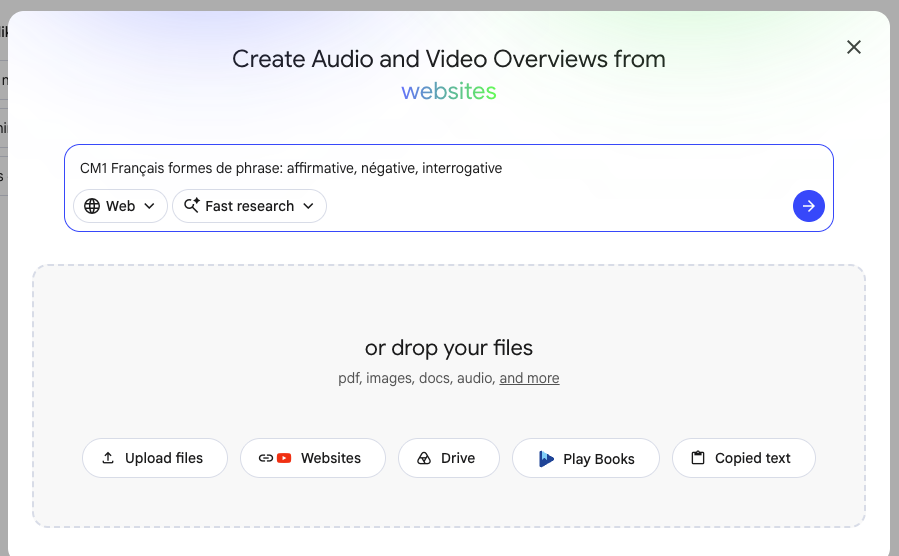
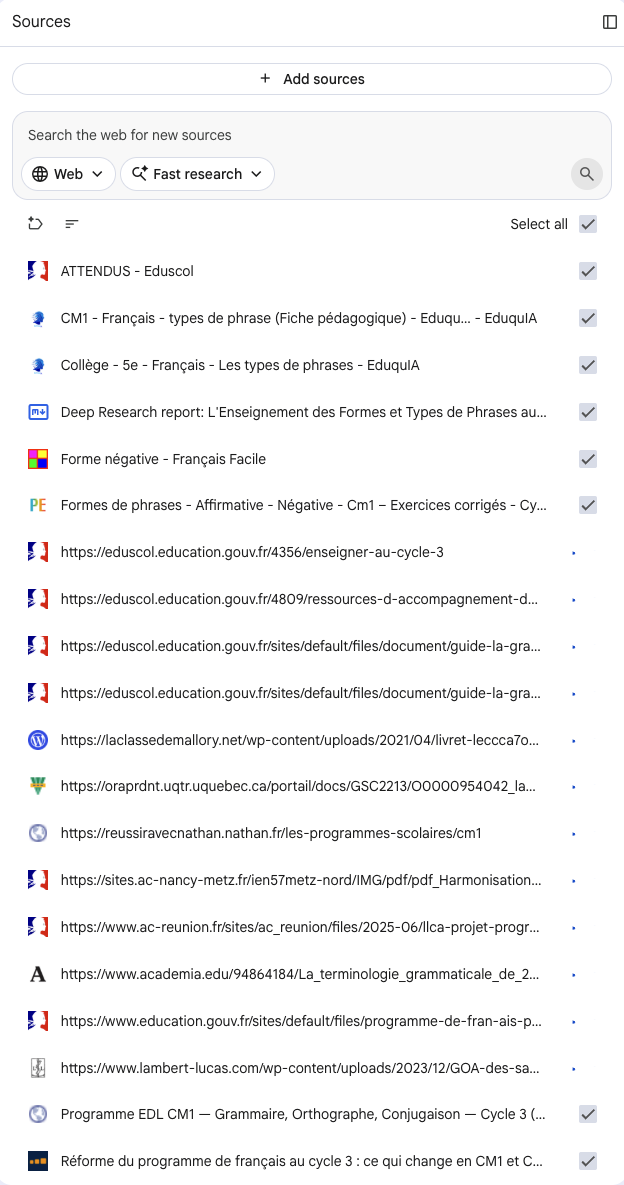
Cuando termina Deep Research, NotebookLM propone una veintena de fuentes: el texto del currículo, fichas didácticas, ejercicios resueltos. No las marco todas. Me quedo solo con las que corresponden a lo que se vio en clase esa semana.
Otro punto útil: cuando el método que usan en clase es más preciso que lo que devuelve la web, se puede añadir la fuente directamente, sin pasar por la búsqueda. Una foto de una página del cuaderno o del libro de texto, un PDF de la ficha que entregó su docente, o incluso un texto pegado se pueden añadir al cuaderno igual que una fuente encontrada en la búsqueda. Muchas veces es lo mejor: la lección exacta que mi hijo tuvo en clase cuenta más que un artículo genérico sobre el mismo tema.
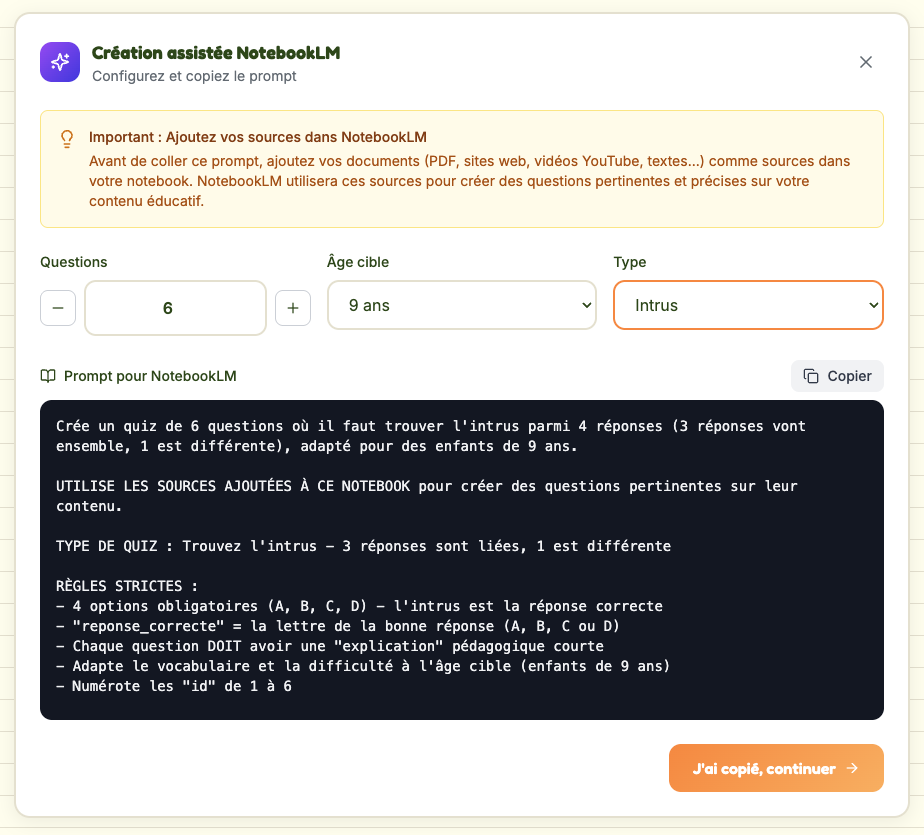
Paso 3: configuro el quiz en Mon Prof Augmenté y copio el prompt
De vuelta en quiz.monprofaugmente.fr, hago clic en Creación asistida con NotebookLM. Elijo el número de preguntas (6, por lo general, para no pasarme del tiempo de atención de un niño de 9 años), la edad y el tipo de pregunta.
Hay tres tipos: Respuesta correcta (la opción múltiple de siempre, una respuesta buena entre cuatro), Intruso (tres respuestas van juntas, una es diferente) y Verdadero/Falso. En la mayoría de los casos, Respuesta correcta es el más útil: es el formato más parecido a lo que mi hijo ya conoce del colegio. Dejo Intruso para los temas en los que de verdad se trata de reconocer una categoría, como distinguir una oración interrogativa de una exclamativa.
Con eso elegido, la herramienta genera un prompt listo para usar, con reglas precisas: número de opciones, formato de la respuesta correcta, una explicación breve para cada pregunta. Hago clic en Copiar.
Paso 4: pego el prompt en NotebookLM y recupero el JSON
Vuelvo a mi cuaderno, con las fuentes seleccionadas, y pego el prompt en el chat. NotebookLM responde a partir de las fuentes que he conservado, no de conocimientos genéricos sacados de otra parte. Esa es la diferencia entre un quiz que se ajusta al currículo y un quiz que podría salir por cualquier lado.
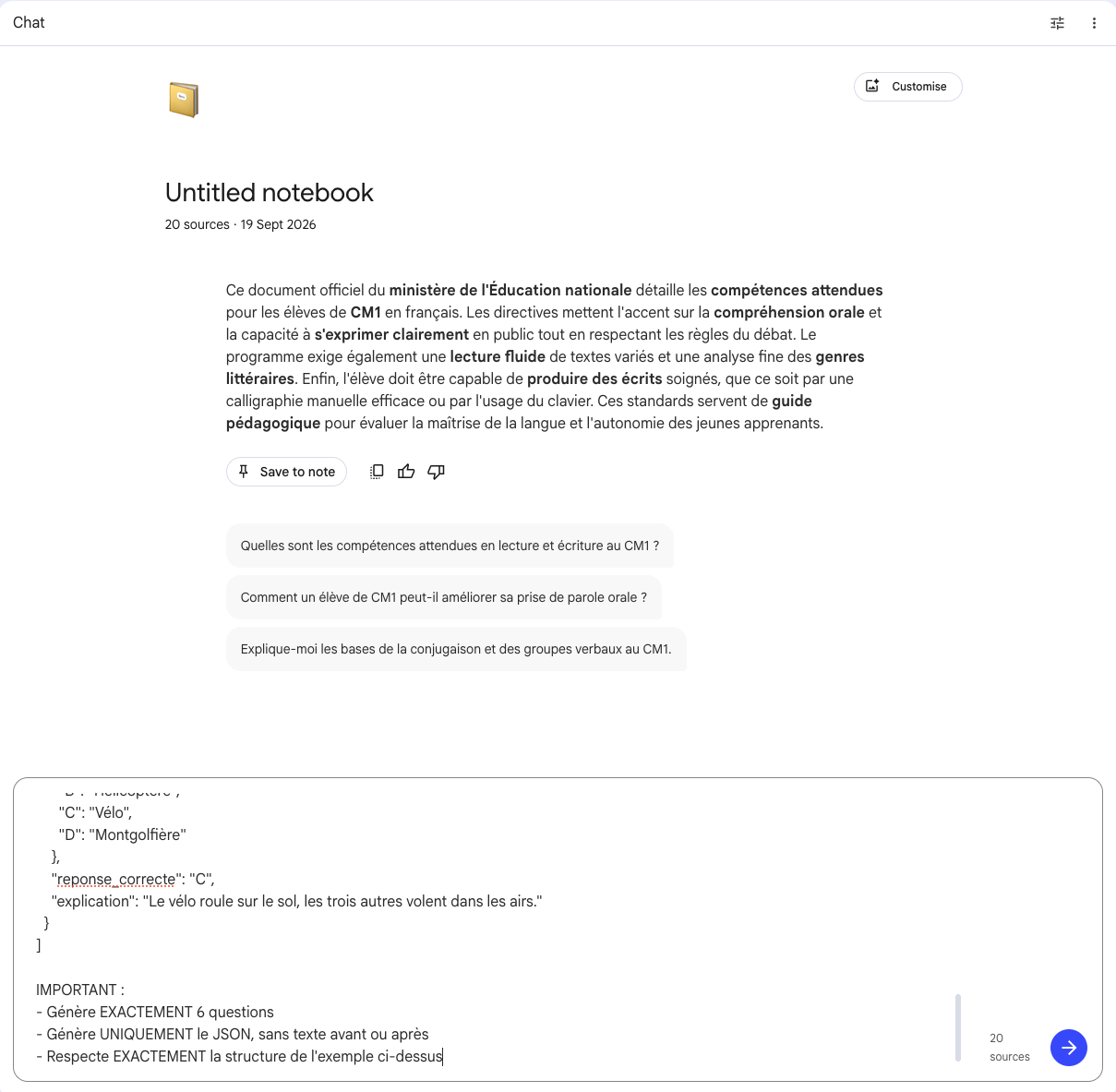
Paso 5: pego la respuesta JSON, confirmo y el quiz queda creado
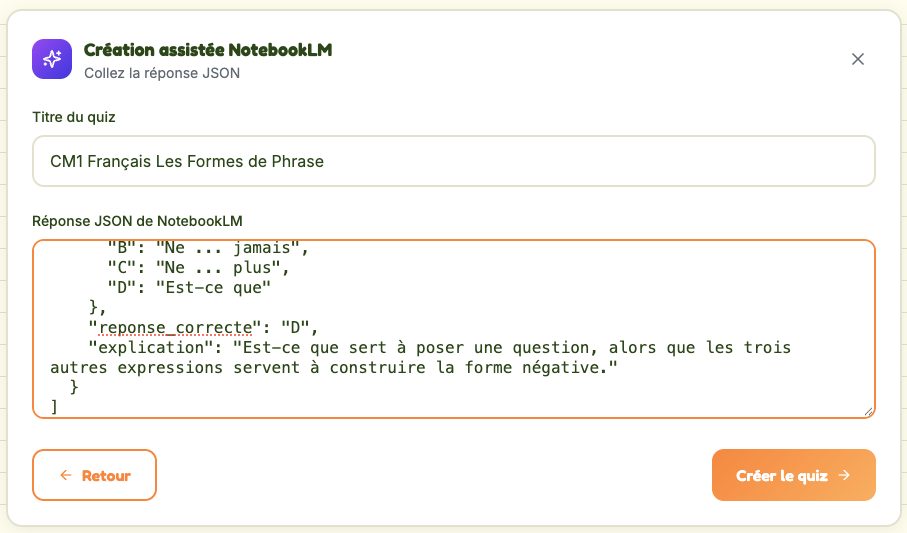
Copio la respuesta de NotebookLM y la pego en el campo previsto en Mon Prof Augmenté (se llega con el botón Ya lo copié, continuar). Le pongo un título al quiz, normalmente la edad, la asignatura y el tema, para encontrarlo fácilmente después.
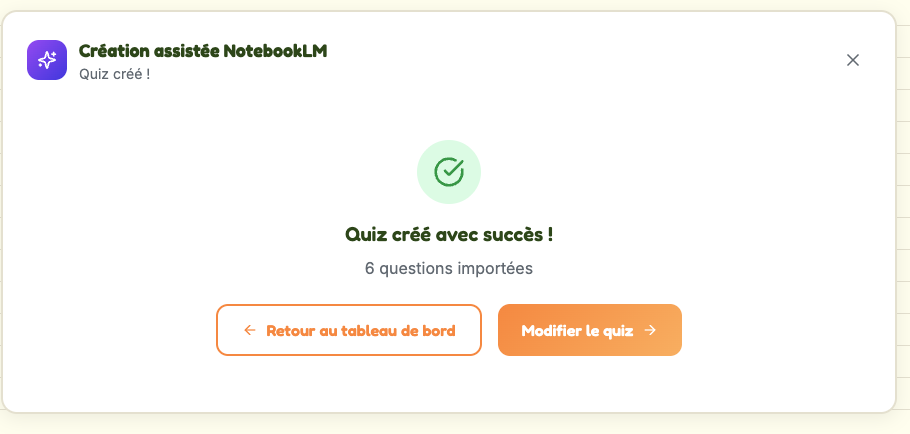
Un clic en Crear el quiz y aparece la pantalla de confirmación: «¡Quiz creado con éxito!», con «6 preguntas importadas» debajo.
Paso 6: el que olvidé la primera vez, compartir el quiz con los alumnos
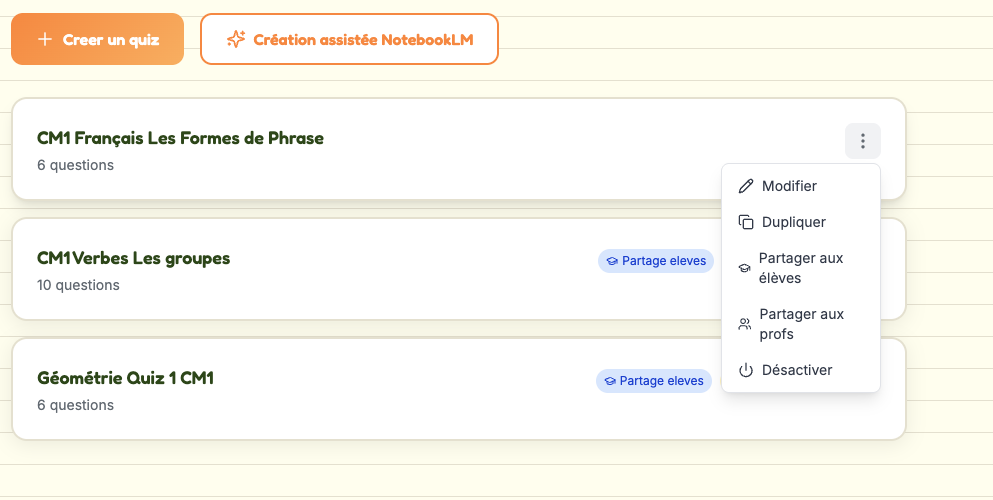
El quiz existe, pero no llega a ningún sitio por sí solo. En el panel, al lado del título, hay un menú de tres puntos. Hay que abrirlo y elegir Compartir con estudiantes. Sin este paso, mi hijo no ve el quiz, aunque la pantalla anterior dé la impresión de que todo está hecho. Es justo el paso que olvidé la primera vez, antes de entender por qué no aparecía nada en la tableta.
El fin de semana siguiente, miro los resultados
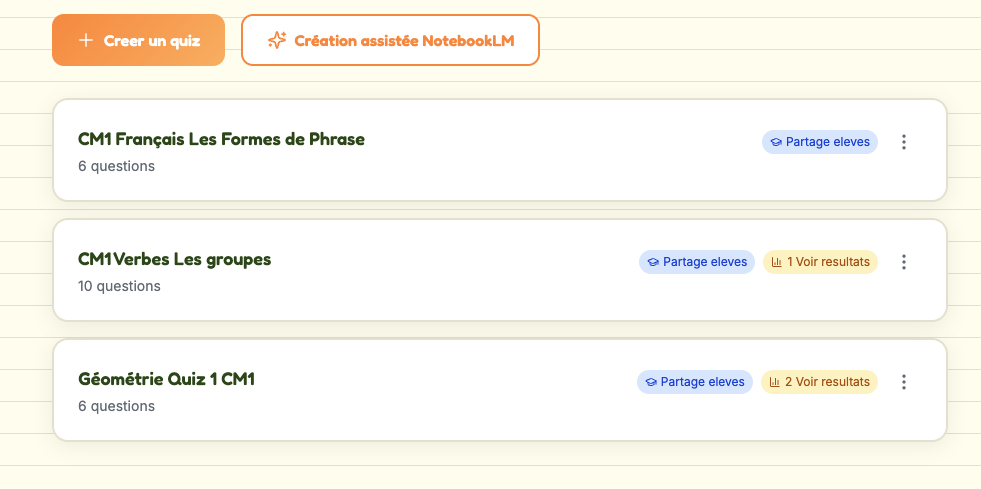
Una vez compartido, el quiz lleva la etiqueta «Compartido con estudiantes» en el panel. Mi hijo lo encuentra en la tableta donde tiene su cuenta, lo hace, y aparece una etiqueta «Ver resultados» con el número de intentos. Esa etiqueta cierra el círculo: ya no me pregunto si se acuerda de la lección, lo veo.
Lo que cambia de verdad
Un quiz completo, fuentes incluidas, me lleva entre cinco y diez minutos por tema, frente a una hora larga si tuviera que escribirlo yo desde cero. Y las preguntas salen de lo que de verdad se vio en clase esa semana, no de una generación genérica que podría caer en un punto del currículo que todavía nadie ha tocado.
No sustituye al colegio ni al trabajo de su docente. Es solo una forma de cerrar el círculo antes del lunes siguiente: el cuaderno dice lo que se hizo, el quiz me dice lo que se quedó.