 Mon Prof Augmenté
روتيني في عطلة نهاية الأسبوع للتحقق مما تعلّمه ابني خلال الأسبوع في عصر الذكاء الاصطناعي
صباح كل سبت، أُخرج دفاتر ابني وأنظر فيما أنجزه خلال الأسبوع. لفترة طويلة كان الأمر يتوقف هنا: أقرأ الدروس، وأهزّ رأسي، ولا أعرف فعلًا ما الذي بقي في ذهنه منها. هذه هي الطريقة التي استبدلت بها ذلك الانطباع الضبابي باختبار حقيقي، مبنيّ على دفاتره، يجيب عنه بعد ذلك على جهازه اللوحي.
المشكلة التي أردت حلّها
مراجعة الدفتر شيء، والتحقق مما تعلّمه الطفل شيء آخر. الدفتر المرتّب لا يقول شيئًا عمّا بقي في ذهن الطفل بعد أسبوع من الدرس. وكتابة اختبار بنفسي لكل موضوع دُرس في الصف (النحو، الإملاء، الهندسة) ستأخذ مني جزءًا كبيرًا من عطلة نهاية الأسبوع لو فعلتها يدويًا، موضوعًا بعد موضوع.
الحل عندي يقوم على أداتين: NotebookLM لصياغة أسئلة انطلاقًا من مصادر تعليمية حقيقية، وMon Prof Augmenté لتحويلها إلى اختبار يجيب عنه ابني على جهازه اللوحي، مع نتيجة أستطيع الاطلاع عليها لاحقًا.
الخطوة 0: أسجّل بصفة معلّم، مع أنني مجرد أب
أداة إنشاء الاختبارات في Mon Prof Augmenté، على quiz.monprofaugmente.fr، مصمّمة للمعلّمين. لكن لا شيء يمنع أحد الوالدين من التسجيل بصفة معلّم داخل التطبيق، وهذا ما فعلته. بعد تسجيل الدخول أصل إلى صفحة «اختباراتي»، وفيها زرّان: إنشاء اختبار لكتابة كل شيء يدويًا، وإنشاء بمساعدة NotebookLM للطريقة التي أشرحها هنا.
الصور في هذا المقال مأخوذة من النسخة الفرنسية للأدوات، والخطوات هي نفسها تمامًا بالعربية.

الخطوة 1: أعود إلى دفاتر الأسبوع
لكل مادة دُرست خلال الأسبوع، أدوّن الموضوع بدقة، لا اسم المادة فقط. «الجملة المثبتة والمنفية والاستفهامية» ليست مثل «قواعد اللغة» بشكل عام. كلما كان الموضوع أدق، اقتربت الأسئلة التي ستُولَّد لاحقًا مما درسه ابني البالغ من العمر 9 سنوات فعلًا في الصف.
الخطوة 2: لكل موضوع، أجمع المصادر في NotebookLM
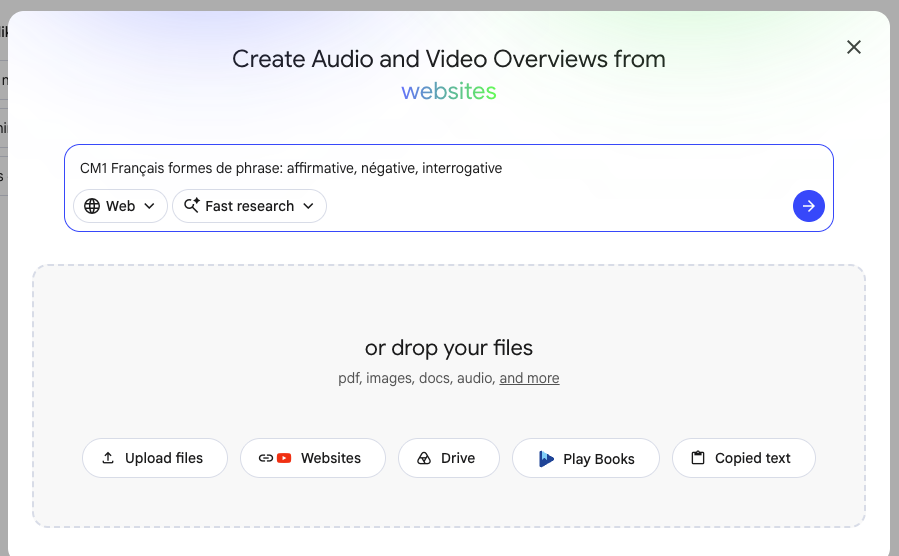
أفتح notebooklm.google.com، وأنشئ دفترًا جديدًا، وأكتب في شريط البحث عمر الطفل والمادة والموضوع. تفصيل أضاع وقتي في البداية: وضع البحث الافتراضي هو البحث السريع، وهو يكتفي ببضع صفحات عامة. يجب تغييره إلى Deep Research حتى يبحث NotebookLM فعلًا عن مصادر جادة (المناهج الرسمية، ومواقع موارد المعلّمين، وبطاقات الدروس).
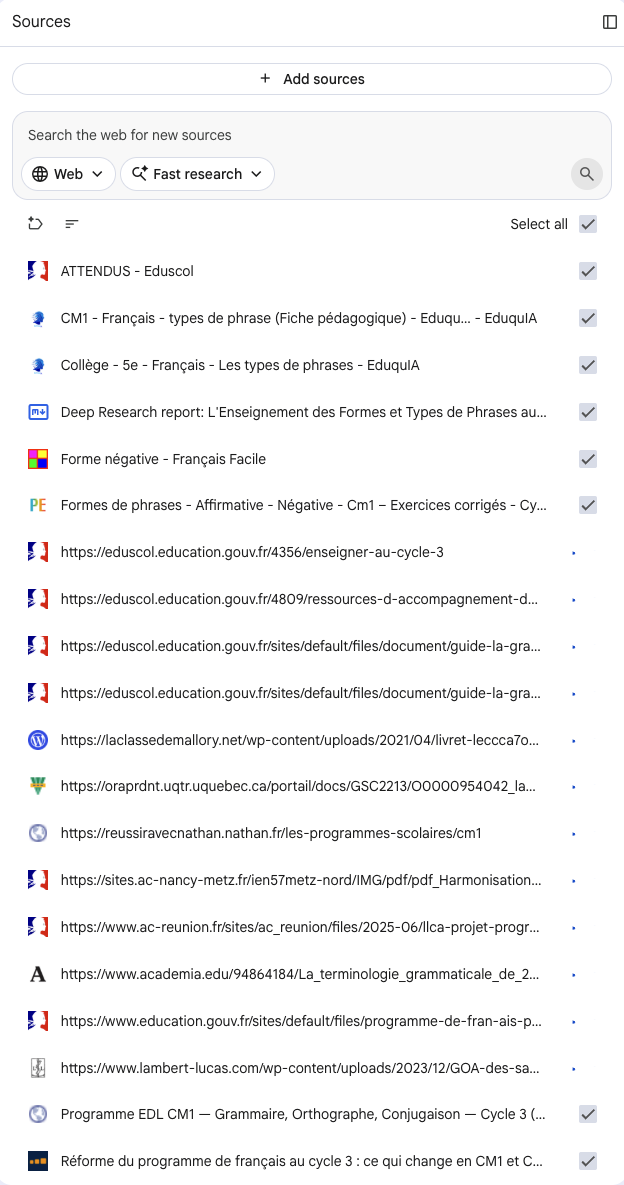
بعد تشغيل Deep Research، يقترح NotebookLM نحو عشرين مصدرًا: نص المنهج الرسمي، وبطاقات تربوية، وتمارين مصحَّحة. لا أختارها كلها، بل أحتفظ فقط بما يطابق ما دُرس في الصف هذا الأسبوع.
نقطة مفيدة أخرى: حين تكون الطريقة المستخدمة في الصف أدق مما يجده البحث على الويب، يمكن إضافة المصدر مباشرة دون المرور بالبحث. صورة لصفحة من الدفتر أو من الكتاب المدرسي، أو ملف PDF للورقة التي وزّعها المعلّم، أو حتى نص منسوخ، كلها تُضاف إلى الدفتر مثل أي مصدر وجده البحث. وغالبًا ما يكون هذا أفضل: الدرس الذي تلقّاه ابني في الصف بالضبط أهم من مقال عام عن الموضوع نفسه.
الخطوة 3: أضبط الاختبار في Mon Prof Augmenté وأنسخ الطلب
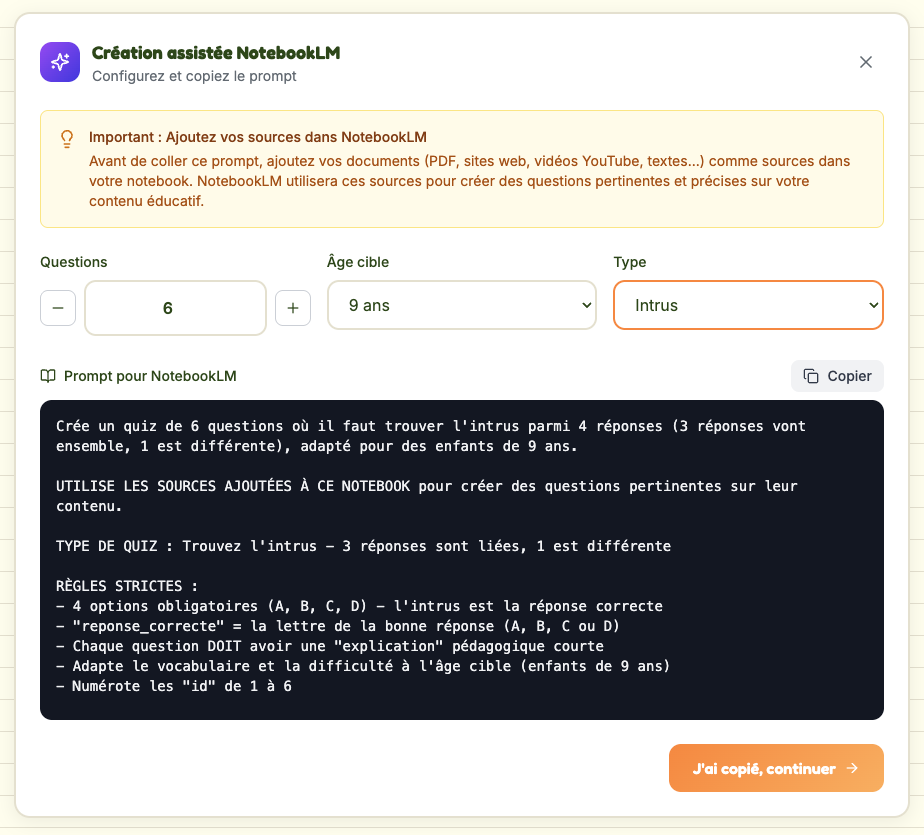
أعود إلى quiz.monprofaugmente.fr وأضغط على إنشاء بمساعدة NotebookLM. أختار عدد الأسئلة (6 في العادة، حتى لا يتجاوز الاختبار قدرة طفل في التاسعة على التركيز)، والعمر المستهدف، ونوع الأسئلة.
هناك ثلاثة أنواع: الإجابة الصحيحة (الاختيار من متعدد المعتاد، إجابة صحيحة واحدة من أربع)، والدخيل (ثلاث إجابات مترابطة وواحدة مختلفة)، وصح/خطأ. في أغلب الحالات يبقى نوع الإجابة الصحيحة هو الأنسب، لأنه الأقرب إلى ما يعرفه ابني أصلًا في المدرسة. أحتفظ بنوع الدخيل للمواضيع التي يكون المطلوب فيها فعلًا تمييز فئة عن أخرى، مثل التفريق بين الجملة المثبتة والجملة المنفية.
بعد هذه الاختيارات تولّد الأداة طلبًا جاهزًا (prompt) بقواعد دقيقة: عدد الخيارات، وصيغة الإجابة الصحيحة، وشرح تعليمي لكل سؤال. ويُكتب الطلب بلغة الواجهة، فيكتب NotebookLM الأسئلة بالعربية حتى لو كانت بعض المصادر بلغة أخرى. أضغط على نسخ، ثم على نسخته، متابعة.
الخطوة 4: ألصق الطلب في NotebookLM وأحصل على JSON
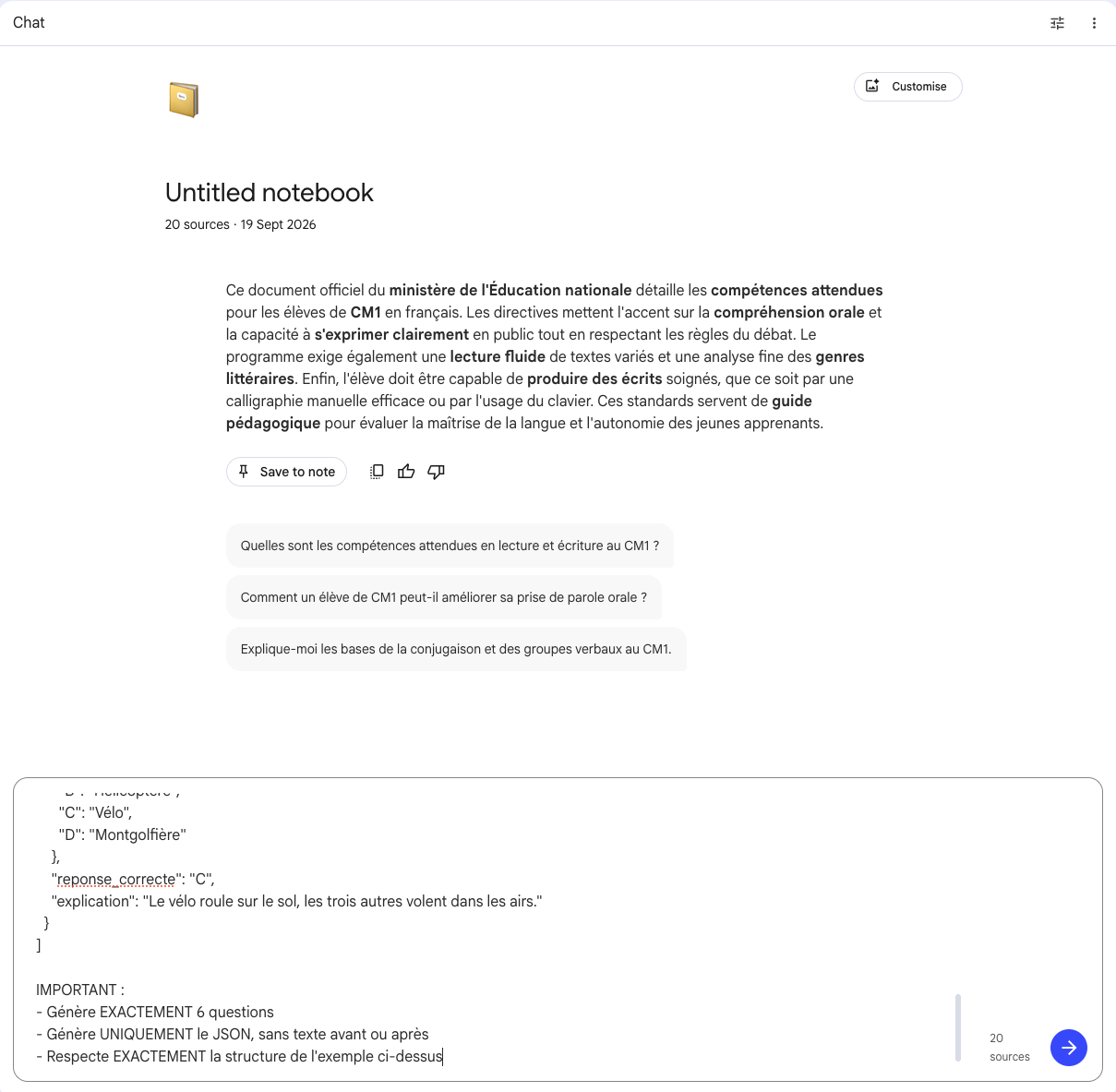
أعود إلى دفتري، والمصادر محدّدة، وألصق الطلب في المحادثة. يجيب NotebookLM اعتمادًا على المصادر التي احتفظت بها، لا على معلومات عامة جُمعت من أماكن أخرى. وهنا يكمن الفرق بين اختبار يلتزم بالمنهج واختبار قد يسأل عن أي شيء.
الخطوة 5: ألصق إجابة JSON وأؤكّد، فيُنشأ الاختبار
أنسخ إجابة NotebookLM وألصقها في الحقل المخصّص لها على Mon Prof Augmenté، ثم أكتب عنوانًا للاختبار.
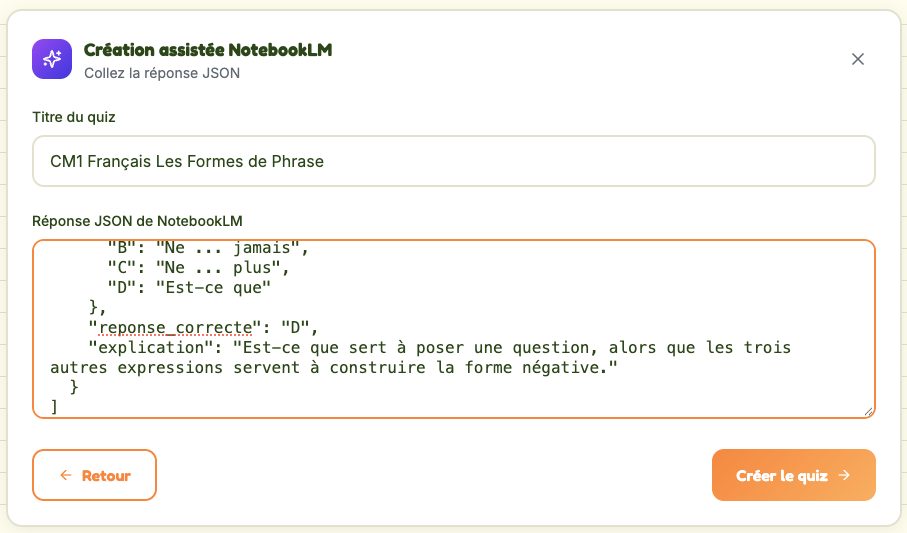
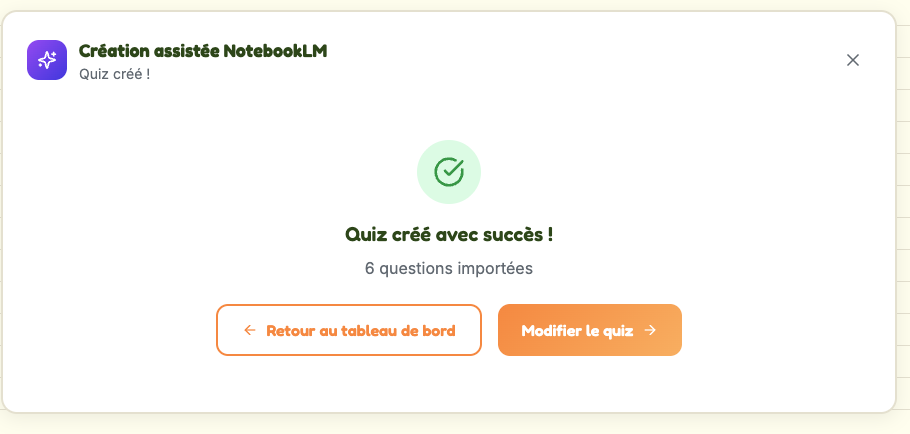
نقرة على إنشاء الاختبار، فتظهر شاشة التأكيد: «تم إنشاء الاختبار بنجاح!» ومعها «تم استيراد 6 من الأسئلة».
الخطوة 6: الخطوة التي نسيتها في المرة الأولى، مشاركة الاختبار مع الطلاب
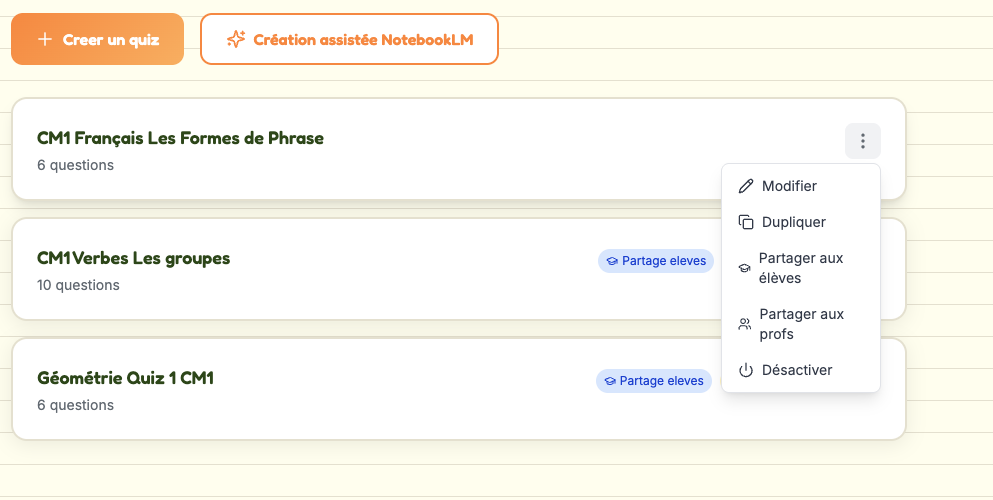
الاختبار موجود، لكنه لا يذهب إلى أي مكان وحده. في صفحة «اختباراتي»، بجانب العنوان، توجد قائمة بثلاث نقاط. أفتحها وأختار مشاركة مع الطلاب. من دون هذه الخطوة يبقى الاختبار غير مرئي لابني، حتى لو أوحت الشاشة السابقة بأن كل شيء انتهى. وهي بالضبط الخطوة التي نسيتها في المرة الأولى، قبل أن أفهم لماذا لم يظهر شيء على الجهاز اللوحي.
في عطلة نهاية الأسبوع التالية، أطّلع على النتائج
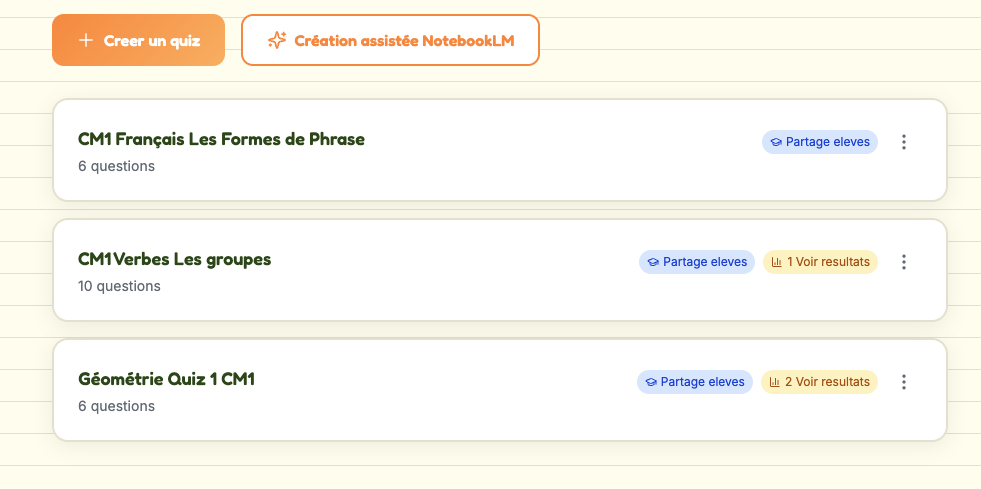
بعد المشاركة يحمل الاختبار شارة «مشترك مع الطلاب». يجده ابني على الجهاز اللوحي المسجَّل عليه، ويجيب عنه، فتظهر شارة «عرض النتائج» مع عدد المحاولات. هذه الشارة هي التي تُغلق الحلقة: لم أعد أتساءل إن كان قد حفظ درسه، بل أرى ذلك بنفسي.
ما الذي تغيّر فعلًا
يأخذ مني الاختبار الكامل، مع جمع المصادر، بين خمس دقائق وعشر لكل موضوع، مقابل ساعة كاملة لو كتبته بنفسي من الصفر. والأسئلة تنبع مما دُرس فعلًا في الصف هذا الأسبوع، لا من توليد عام قد يتناول نقطة من المنهج لم تُدرَّس بعد.
هذا لا يحلّ محل المدرسة ولا محل عمل معلّم ابني. إنه مجرد وسيلة لإغلاق الحلقة قبل أن يبدأ الأسبوع الدراسي الجديد: الدفتر يقول ما أُنجز، والاختبار يقول لي ما بقي.