 Mon Prof Augmenté
AI時代の週末ルーティン:息子が今週学んだことを確かめる方法
土曜日の朝、息子のノートを広げて、その週に何をやったのかを見ます。長いあいだ、それで終わりでした。授業の内容を読んで、うなずいて、実際にどれだけ頭に残っているのかはまったくわからないまま。このぼんやりした感覚を、ノートをもとにした本物のクイズに置き換えた方法を紹介します。息子はそのクイズをタブレットで解きます。
解決したかった問題
ノートを見返すことと、身についたかを確かめることは別物です。きれいに書かれたノートを見ても、授業から1週間たった子どもの頭に何が残っているかはわかりません。かといって、授業で扱ったテーマ(漢字、国語の文法、図形)ごとに自分でクイズを手作りしていたら、週末の大半がつぶれてしまいます。
私の方法は2つのツールでできています。NotebookLMで本物の教材をもとに問題を作り、Mon Prof Augmentéでそれを息子がタブレットで解くクイズにします。結果はあとから私が確認できます。
ステップ0:親ですが、先生として登録します
Mon Prof Augmentéのクイズ作成ツール(quiz.monprofaugmente.fr)は、先生向けに作られています。でも、親がアプリの中で先生として登録してはいけない決まりはありません。私もそうしました。ログインすると「マイクイズ」の画面が開き、ボタンが2つあります。すべて手で書くためのクイズを作成と、ここで紹介する流れのNotebookLMでかんたん作成です。
この記事のスクリーンショットはツールのフランス語版ですが、日本語の画面でも手順はまったく同じです。

ステップ1:その週のノートを見直します
その週に勉強した教科ごとに、教科名だけでなく具体的なテーマを書き出します。「小学4年生の国語『主語・述語・修飾語』」と、ただの「国語の文法」はまったく別物です。テーマが具体的なほど、あとで作られる問題が、息子が授業で実際に習った内容に近づきます。
ステップ2:テーマごとに、NotebookLMにソースを集めます
notebooklm.google.comを開いて新しいノートブックを作り、検索欄に学年、教科、テーマを入力します。最初はここで時間を無駄にしました。初期設定の検索モードは速さ優先の簡易検索で、ありきたりなページをいくつか拾ってくるだけです。Deep Researchに切り替えると、NotebookLMは信頼できるソース(学習指導要領、先生向けの教材サイト、指導案)まできちんと探しに行きます。
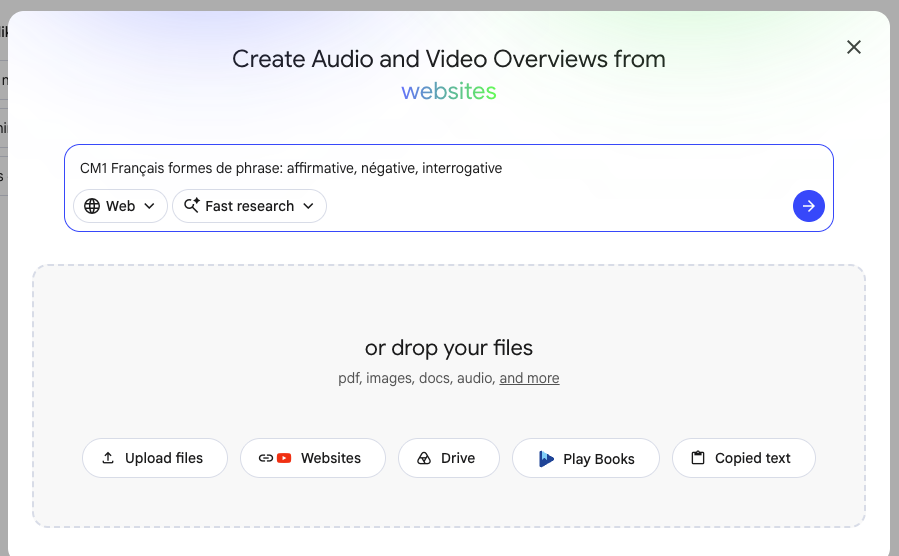
Deep Researchを実行すると、NotebookLMは20件ほどのソースを提案してきます。学習指導要領の本文、指導案、解答つきの練習問題などです。全部にはチェックを入れず、その週に授業でやった内容に合うものだけを残します。
もうひとつ役に立つことがあります。授業での教え方がウェブで見つかるものより正確なら、検索を通さずにソースを直接追加できます。ノートや教科書のページを撮った写真、先生が配ったプリントのPDF、コピーして貼り付けた文章でもかまいません。検索で見つけたソースと同じようにノートブックに追加できます。むしろ、そのほうがいいことが多いです。息子が実際に受けた授業の内容のほうが、ウェブ上の同じテーマの一般的な記事よりずっと大事だからです。
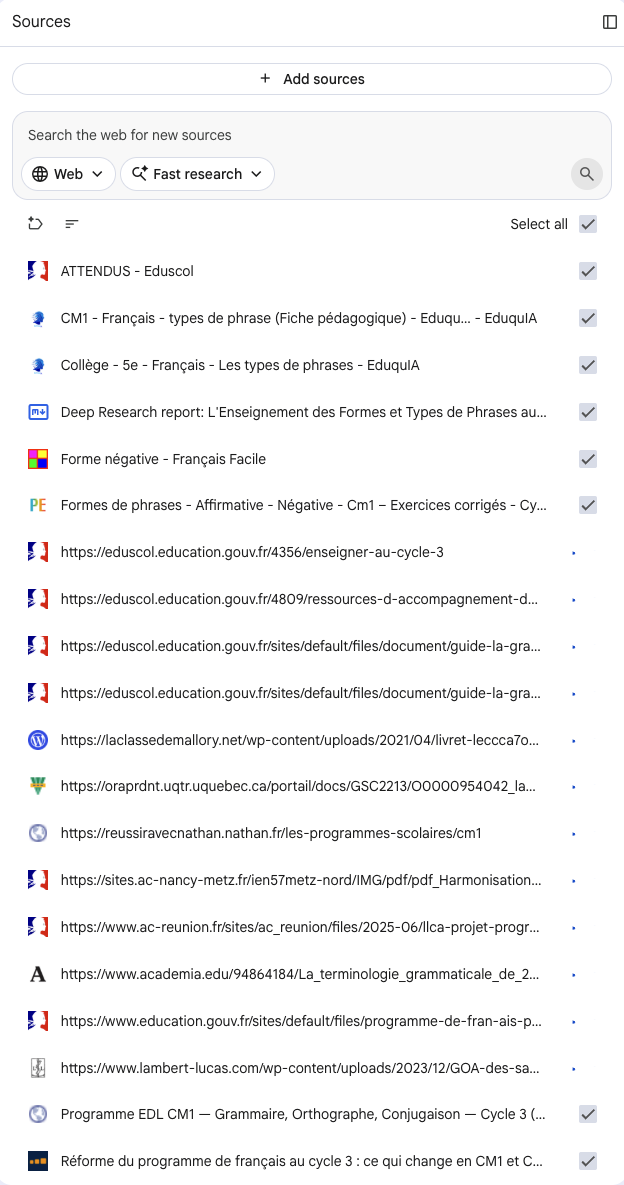
ステップ3:Mon Prof Augmentéでクイズを設定し、プロンプトをコピーします
quiz.monprofaugmente.frに戻り、NotebookLMでかんたん作成をクリックします。問題数(9歳の集中力を考えて、たいてい6問)、対象年齢、形式を選びます。
形式は3つあります。選択問題(4つの選択肢から正解を1つ選ぶ、おなじみの形)、仲間はずれ(3つは同じ仲間で、1つだけ違う)、そして、○×問題です。たいていの場合は選択問題がいちばん合っています。息子が学校でいちばん慣れている形だからです。仲間はずれは、主語と述語を見分けるときのように、本当に分類が問われるテーマのときだけ使います。
設定が終わると、ツールがすぐに使えるプロンプトを作ってくれます。選択肢の数、正解の書き方、問題ごとの解説など、ルールがきちんと書かれています。プロンプトは画面の言語で作られるので、ソースの一部が別の言語でも、NotebookLMは日本語で問題を書きます。コピーをクリックし、続けてコピーしたので次へを押します。
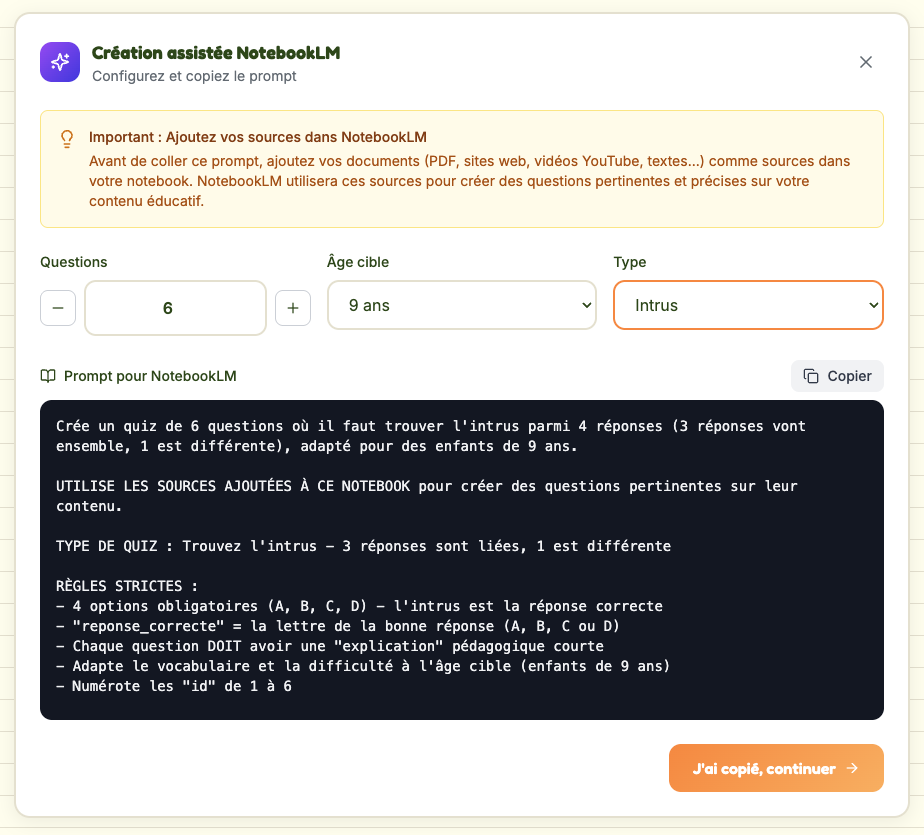
ステップ4:プロンプトをNotebookLMに貼り付けて、JSONを受け取ります
ノートブックに戻り、ソースが選ばれていることを確かめて、チャット欄にプロンプトを貼り付けます。NotebookLMは、よそで拾った一般的な知識ではなく、私が残したソースをもとに答えます。授業の内容に沿ったクイズになるか、何が出てくるかわからないクイズになるかは、ここで決まります。
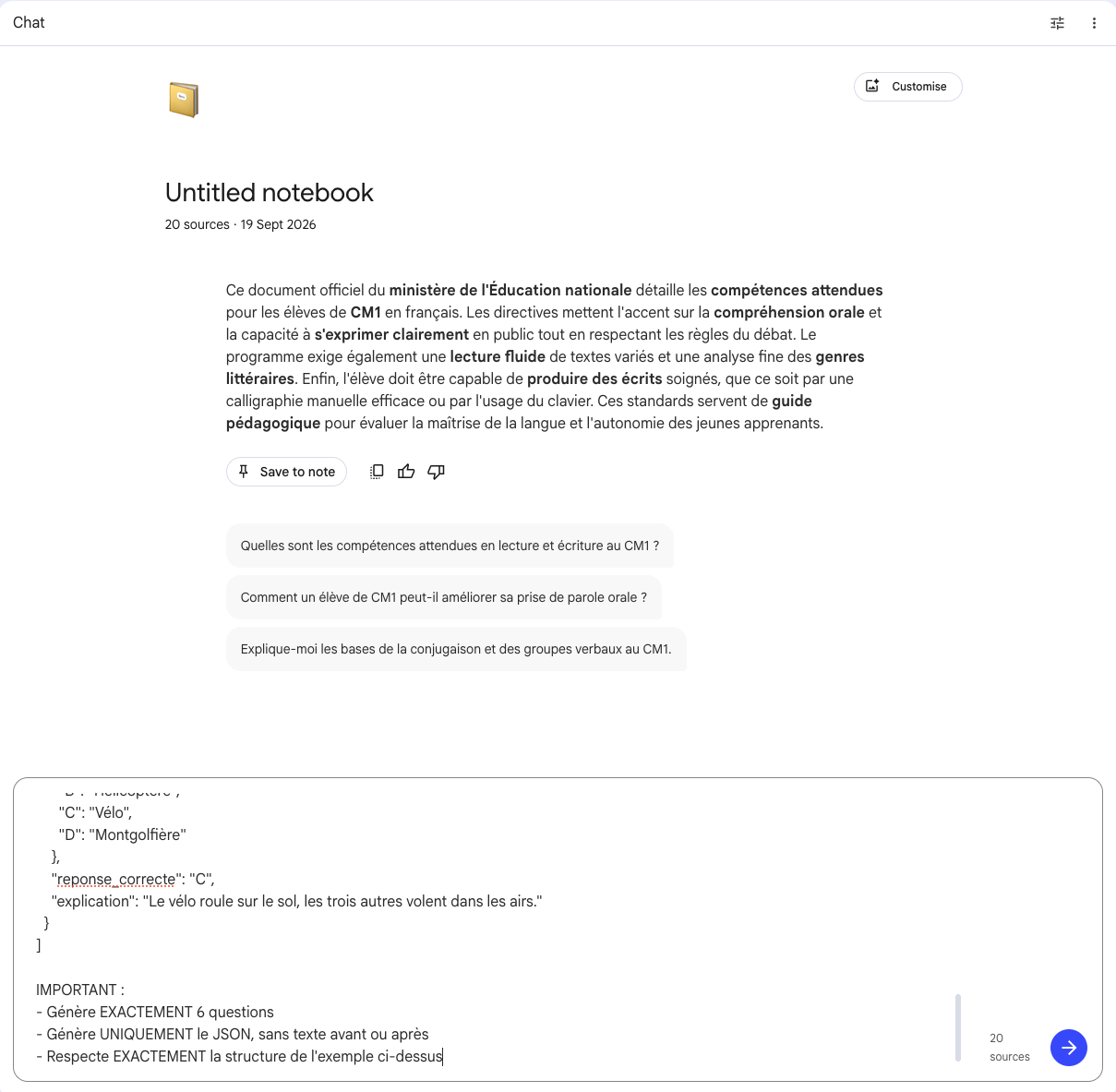
ステップ5:JSONの回答を貼り付けて確定すると、クイズができあがります
NotebookLMの回答をコピーして、Mon Prof Augmentéの入力欄に貼り付け、クイズのタイトルを入れます。
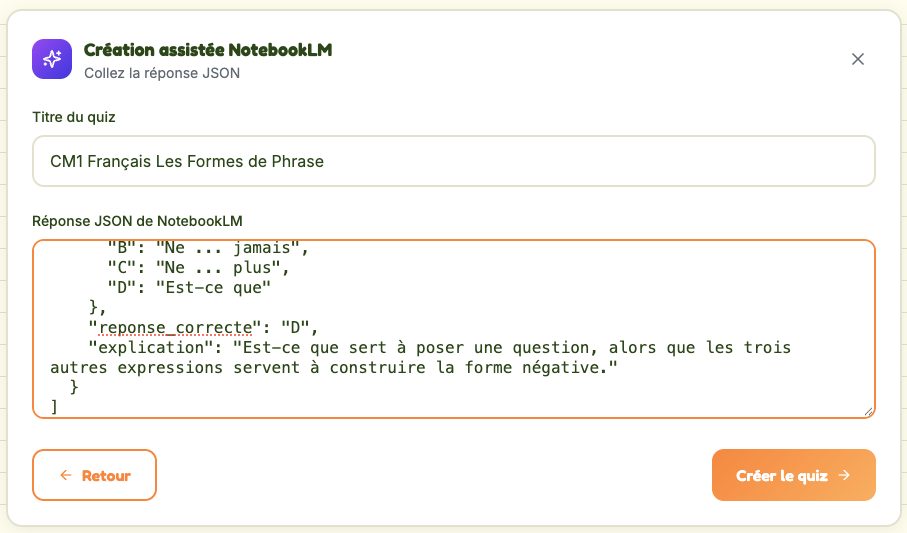
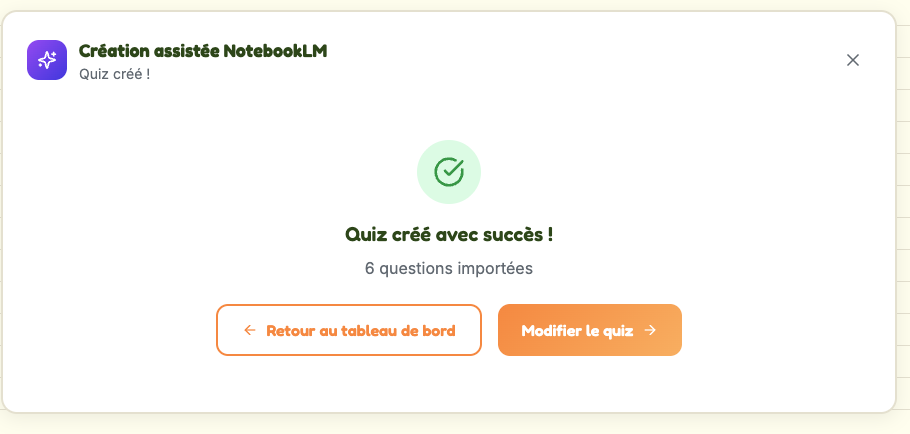
クイズを作成をクリックすると確認画面が出て、「クイズを作成しました!」「6問をインポートしました」と表示されます。
ステップ6:最初に忘れた手順、クイズを生徒と共有します
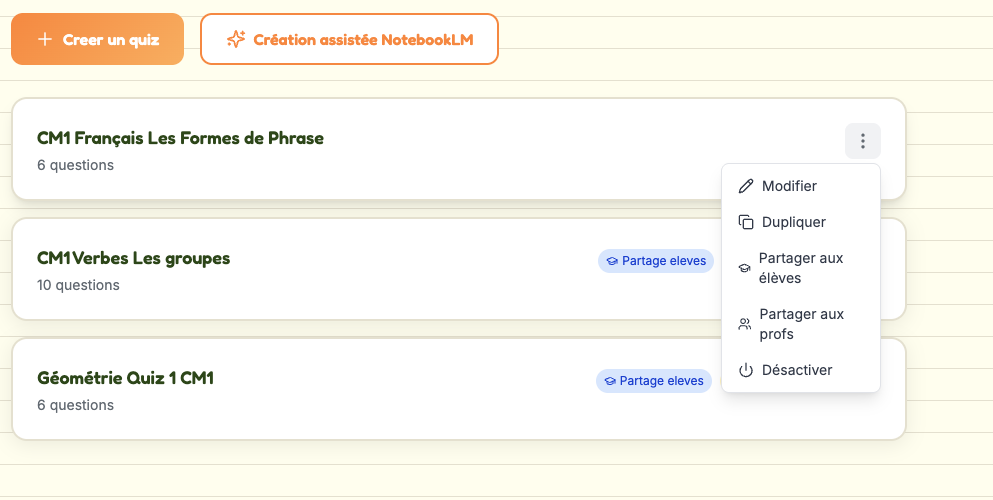
クイズはできても、それだけではどこにも届きません。「マイクイズ」の画面で、タイトルの横に点が3つ並んだメニューがあります。それを開いて生徒と共有を選びます。この手順を飛ばすと、前の画面ですべて終わったように見えても、息子にはクイズが見えません。最初の週、私はまさにこれを忘れて、なぜタブレットに何も出てこないのか首をかしげていました。
次の週末、結果を見ます
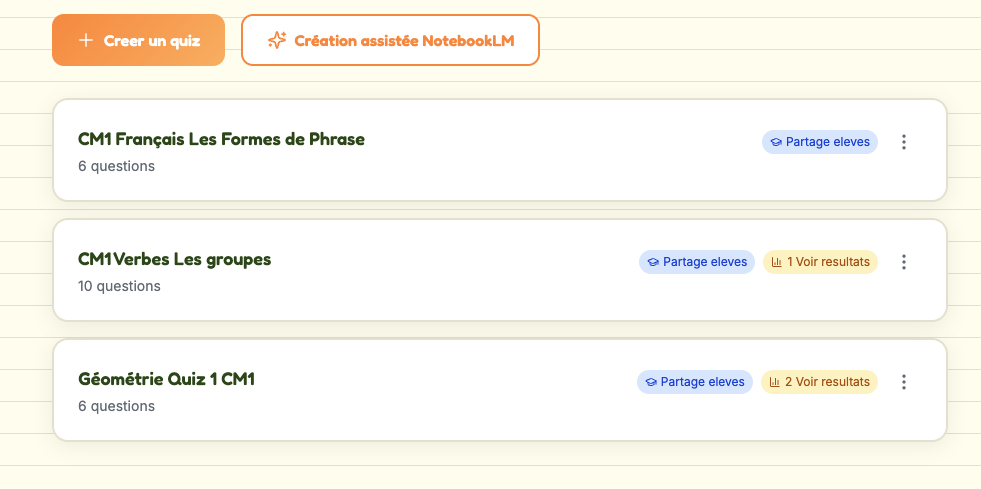
共有すると、クイズに「生徒と共有」のラベルが付きます。息子は登録してあるタブレットでクイズを見つけて解きます。すると、解答の回数といっしょに「結果を見る」のラベルが出てきます。このラベルで、ひと回りが完結します。ちゃんと覚えたかなと想像する必要はもうありません。結果が見えるからです。
実際に何が変わったか
ソース集めも含めて、クイズ1つにかかる時間はテーマごとに5分から10分です。ゼロから自分で作れば1時間はかかります。それに、問題はその週に授業で実際に扱った内容から作られます。まだ習っていないところを出してしまうような、ありきたりな自動生成とは違います。
学校の代わりにはなりませんし、息子の先生の仕事の代わりにもなりません。次の月曜日の前にひと区切りつけるための方法です。ノートは何をやったかを教えてくれて、クイズは何が残ったかを教えてくれます。