 Mon Prof Augmenté
Mijn weekendroutine om te checken wat mijn zoon deze week heeft geleerd, in het tijdperk van AI
Op zaterdagochtend pak ik de schriften van mijn zoon erbij en kijk ik wat hij die week heeft gedaan. Lang bleef het daarbij: ik las de lessen, knikte, en had eigenlijk geen idee wat er was blijven hangen. Zo heb ik dat vage gevoel vervangen door een echte quiz, gemaakt op basis van zijn schriften, die hij daarna op zijn tablet doet.
Het probleem dat ik wilde oplossen
Een schrift doorlezen is nog niet controleren wat je kind beheerst. Een net bijgehouden schrift zegt niets over wat een kind een week na de les nog weet. En zelf een quiz schrijven voor elk onderwerp uit de klas (taal, werkwoorden, meetkunde) zou me met de hand een flink deel van het weekend kosten, onderwerp voor onderwerp.
Mijn oplossing bestaat uit twee tools: NotebookLM om vragen te maken op basis van echte lesbronnen, en Mon Prof Augmenté om daar een quiz van te maken die mijn zoon op zijn tablet doet. Het resultaat kan ik achteraf bekijken.
Stap 0: ik schrijf me in als leraar, ook al ben ik ‘alleen maar’ ouder
De quiztool van Mon Prof Augmenté, op quiz.monprofaugmente.fr, is bedoeld voor leraren. Niets houdt een ouder tegen om zich in de app als leraar in te schrijven, en dat heb ik gedaan. Na het inloggen kom ik op het overzicht ‘Mijn Quizzen’, met twee knoppen: Quiz maken om alles met de hand te schrijven, en Maken met hulp van NotebookLM voor de route die ik hier beschrijf.
De screenshots tonen de Franse versie van de tools. In het Nederlands zijn de stappen precies hetzelfde.

Stap 1: ik pak de schriften van de week erbij
Voor elk vak van die week noteer ik het precieze onderwerp, niet alleen het vak. ‘Zinsoorten: mededelende zin, vragende zin en gebiedende zin’ is iets anders dan gewoon ‘taal’. Hoe preciezer het onderwerp, hoe beter de vragen straks aansluiten bij wat mijn zoon van 9 echt in de klas heeft gehad.
Stap 2: per onderwerp verzamel ik de bronnen in NotebookLM
Ik open notebooklm.google.com, maak een notebook aan en typ leeftijd, vak en onderwerp in de zoekbalk. Eén detail kostte me in het begin tijd: standaard staat de snelle zoekfunctie aan. Die zet ik om naar Deep Research, zodat NotebookLM echt serieuze bronnen zoekt (de kerndoelen van SLO, lesbrieven van lerarensites) in plaats van drie willekeurige pagina’s.
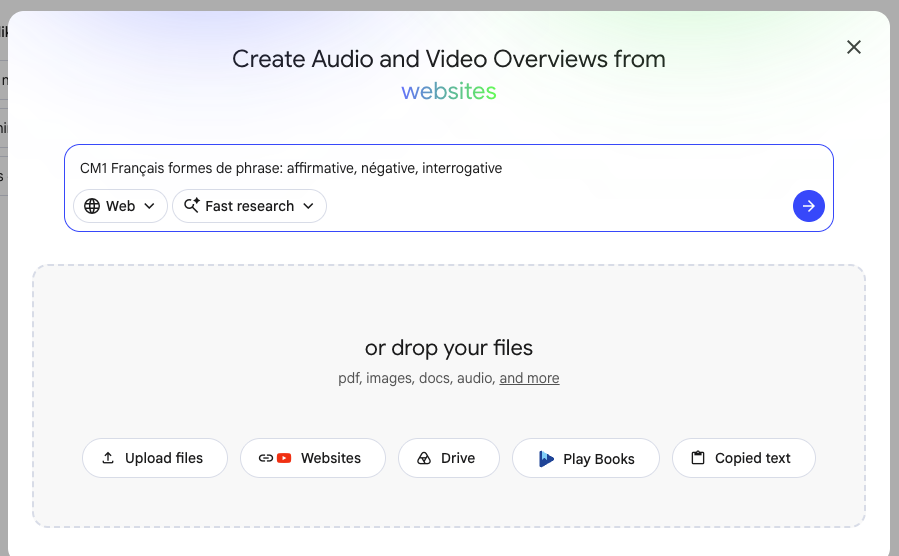
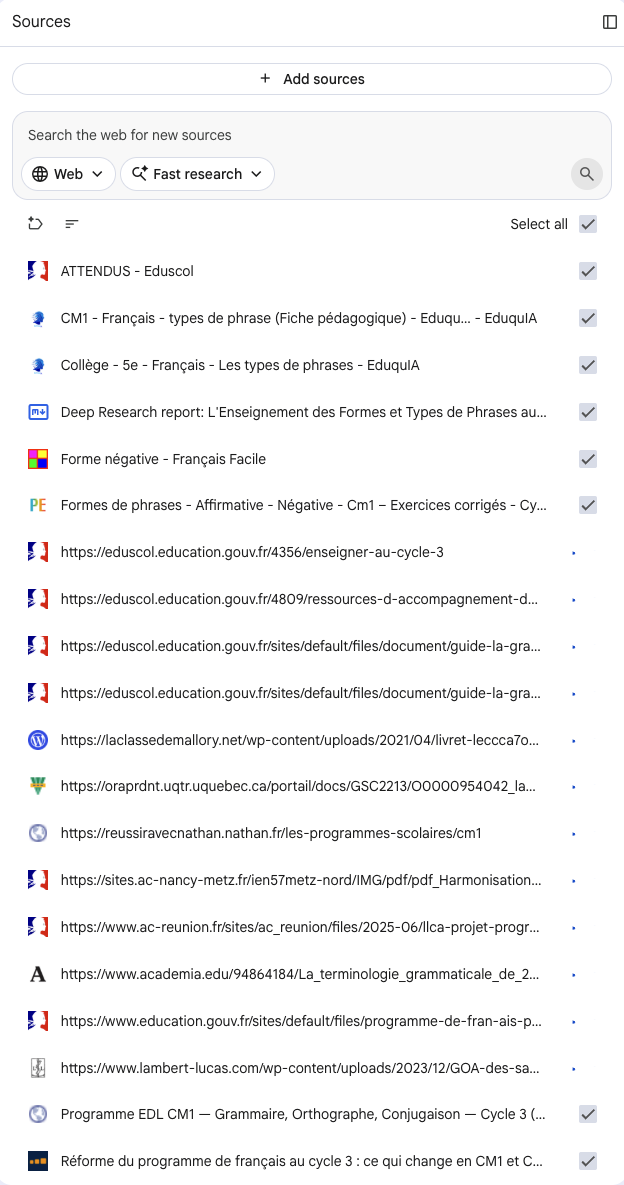
Met Deep Research stelt NotebookLM een stuk of twintig bronnen voor: de kerndoelen, lesbrieven, oefeningen met antwoorden. Ik vink ze niet allemaal aan. Ik houd alleen de bronnen die passen bij wat er deze week in de klas is behandeld.
Nog een handig punt: als de methode uit de klas preciezer is dan wat het web oplevert, kun je de bron ook direct toevoegen, zonder te zoeken. Een foto van een bladzijde uit het schrift of het lesboek, een pdf van het werkblad van school of gewoon een geplakte tekst komen net zo goed in het notebook als een gevonden bron. Vaak is dat zelfs beter: de precieze les die mijn zoon in de klas heeft gehad, telt meer dan een algemeen artikel over hetzelfde onderwerp van internet.
Stap 3: ik stel de quiz in bij Mon Prof Augmenté en haal de prompt op
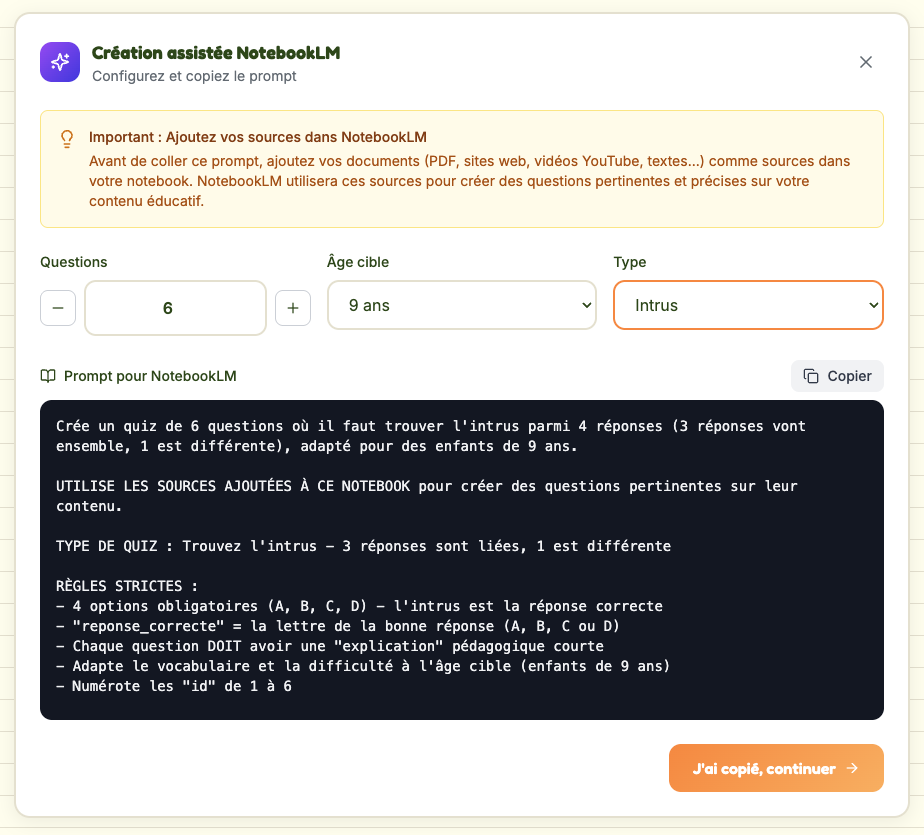
Terug op quiz.monprofaugmente.fr klik ik op Maken met hulp van NotebookLM. Ik kies het aantal vragen (meestal 6, dan blijft het binnen de aandachtsspanne van een kind van 9), de leeftijd en het soort vraag.
Er zijn drie soorten: Juist antwoord (klassieke meerkeuze, één juist antwoord uit vier), Wat hoort er niet bij? (drie antwoorden horen bij elkaar, één niet) en Waar/Niet waar. Meestal is Juist antwoord het nuttigst: dat formaat kent mijn zoon al van school. Wat hoort er niet bij? gebruik ik voor onderwerpen waarin het echt om indelen gaat, zoals een vragende zin onderscheiden van een mededelende of een gebiedende zin.
Daarna maakt de tool een kant-en-klare prompt met duidelijke regels: het aantal antwoordopties, hoe het juiste antwoord moet worden aangegeven, een korte uitleg bij elke vraag. Ik klik op Kopiëren.
Stap 4: ik plak de prompt in NotebookLM en haal de JSON op
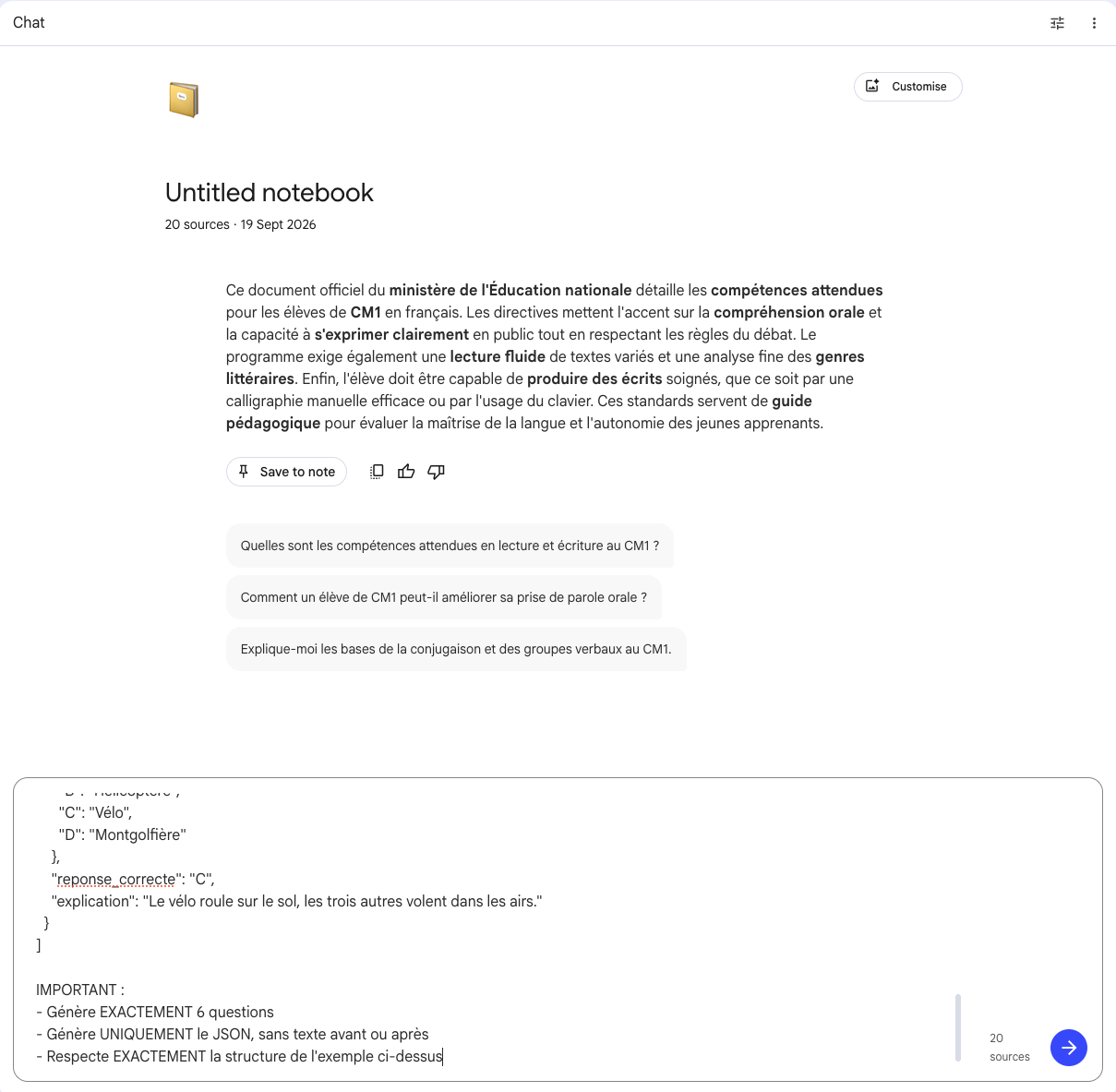
Ik ga terug naar mijn notebook, met de bronnen geselecteerd, en plak de prompt in de chat. NotebookLM antwoordt op basis van de bronnen die ik heb gehouden, niet met algemene kennis van ergens anders. Dat is het verschil tussen een quiz die aansluit bij de lesstof en een quiz die over van alles kan gaan.
Stap 5: ik plak het JSON-antwoord, bevestig, en de quiz staat klaar
Ik kopieer het antwoord van NotebookLM en plak het in het veld bij Mon Prof Augmenté. Ik geef de quiz een titel, meestal de leeftijd, het vak en het onderwerp, zodat ik hem later makkelijk terugvind.
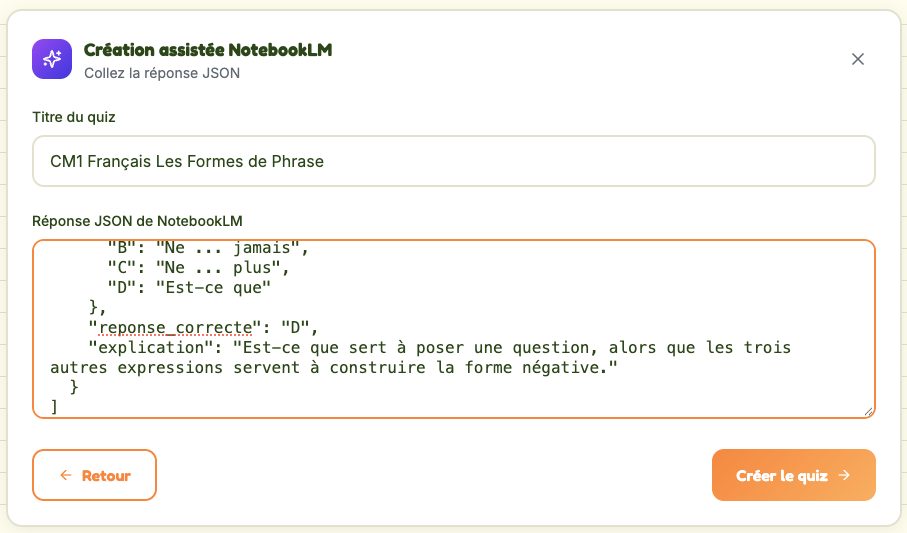
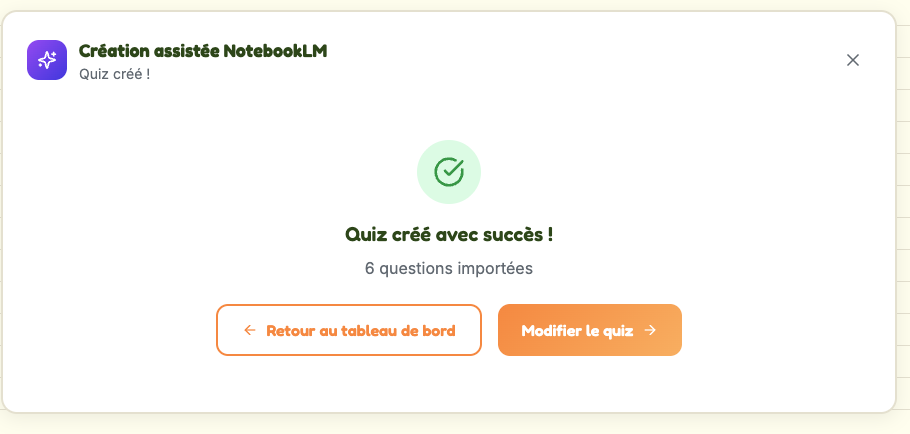
Eén klik op Quiz maken en de bevestiging verschijnt: ‘Quiz gemaakt!’ met daaronder ‘6 vragen geïmporteerd’.
Stap 6: de stap die ik de eerste keer vergat, de quiz delen met de leerlingen
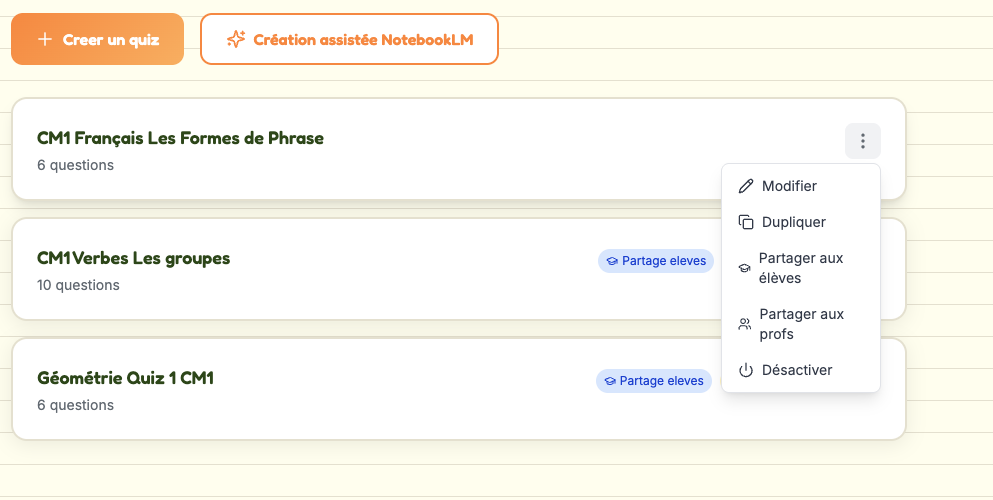
De quiz bestaat nu, maar gaat niet uit zichzelf ergens naartoe. In het overzicht staat naast de titel een menu met drie puntjes. Daar kies ik Delen met leerlingen. Zonder deze stap blijft de quiz onzichtbaar voor mijn zoon, ook al lijkt het vorige scherm te zeggen dat alles klaar is. Juist deze stap vergat ik de eerste keer, tot ik snapte waarom er niets op de tablet verscheen.
Het weekend erna bekijk ik de resultaten
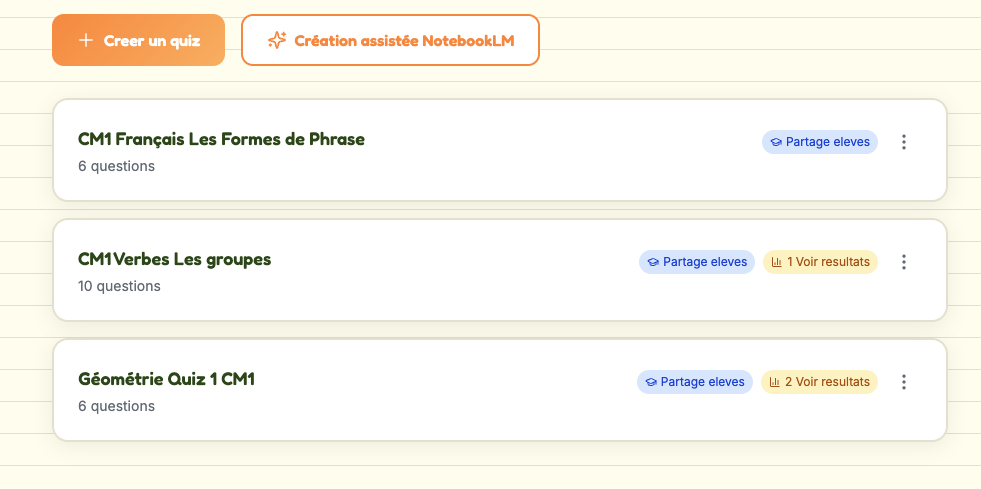
Zodra de quiz gedeeld is, staat er in het overzicht het label ‘Gedeeld met leerlingen’ bij. Mijn zoon vindt hem op de tablet waarop hij is ingelogd en maakt hem. Daarna verschijnt het label ‘Resultaten bekijken’ met het aantal pogingen. Dat label maakt de cirkel rond: ik vraag me niet meer af of hij zijn les heeft onthouden, ik zie het.
Wat het echt verandert
Een complete quiz, bronnen inbegrepen, kost me vijf tot tien minuten per onderwerp, tegen een goed uur als ik hem helemaal zelf moest schrijven. En de vragen komen uit wat er deze week echt in de klas is behandeld, niet uit een algemene generatie die zomaar een stuk lesstof kan raken dat nooit aan bod is geweest.
Het vervangt de school niet, en ook niet het werk van de leraar van mijn zoon. Het is gewoon een manier om de cirkel rond te maken voor de volgende maandag: het schrift laat zien wat er is gedaan, de quiz laat mij zien wat er is blijven hangen.