Que vous soyez enseignant dans l’Éducation nationale ou formateur en centre de formation, NotebookLM de Google devient votre assistant idéal pour créer des quiz personnalisés en quelques minutes. Voici comment transformer n’importe quel contenu pédagogique en évaluation interactive.
Pourquoi utiliser NotebookLM pour vos quiz ?
NotebookLM est un outil d’intelligence artificielle développé par Google qui analyse vos documents pour en extraire l’essentiel. Contrairement aux générateurs de quiz classiques, il s’appuie exclusivement sur vos sources : vos cours, vos supports de formation, vos documents métier. Résultat ? Des questions parfaitement alignées avec ce que vous avez enseigné, sans hors-sujet ni approximations.
Pour les enseignants, c’est l’assurance de créer des évaluations cohérentes avec le programme traité en classe. Pour les formateurs professionnels, c’est la garantie que les quiz respectent le référentiel de compétences et les objectifs pédagogiques de la formation.
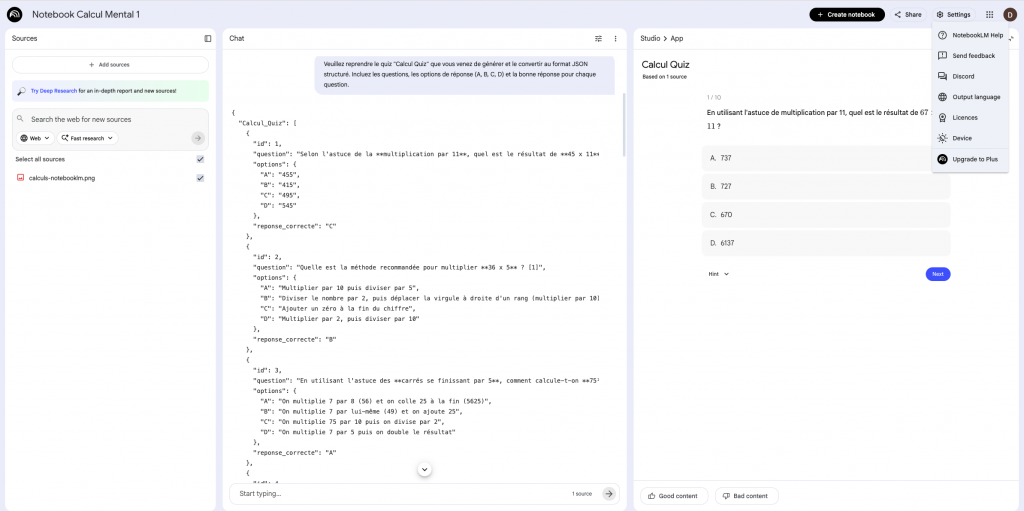
Étape 1 : Configurer la langue de sortie
Avant toute chose, configurez NotebookLM pour qu’il génère du contenu en français. Cette étape est souvent oubliée et conduit à des quiz en anglais, ce qui n’est pas idéal pour vos apprenants.
Rendez-vous dans les Settings (Paramètres) de NotebookLM, puis dans la section Notebook language, sélectionnez French. Cette configuration s’appliquera à toutes vos interactions dans ce notebook, y compris la génération de quiz et les réponses dans le chat.
Étape 2 : Importer votre contenu source
NotebookLM accepte plusieurs formats de sources. Vous pouvez importer des fichiers PDF de vos cours, des documents Google Docs, des présentations Slides, des pages web via leur URL, du texte copié-collé, ou même des fichiers audio et vidéo YouTube.
Pour un quiz de qualité, privilégiez des sources complètes et bien structurées. Un cours de 20 pages avec des titres clairs donnera de meilleurs résultats qu’une compilation de notes éparses. Les formateurs en centre de formation peuvent directement importer leurs supports de module, tandis que les enseignants peuvent utiliser leurs fiches de révision ou manuels numériques.
Cliquez sur Add source et sélectionnez vos documents. NotebookLM les analyse automatiquement et en extrait les concepts clés.
Étape 3 : Générer le quiz
Une fois vos sources importées, NotebookLM propose plusieurs formats de sortie dans le panneau Studio à droite de l’écran. Parmi les options disponibles, vous trouverez Quiz.
Vous avez ici plusieurs possibilités, selon ce que vous voulez en faire (simple quiz disponible pour connectés Google ou autres usages)
Vous ne vous adressez qu’aux utilisateurs Google
Cliquez sur Quiz et NotebookLM génère automatiquement un ensemble de questions à choix multiples basées exclusivement sur vos sources. Chaque question propose quatre options de réponse (A, B, C, D) avec une seule bonne réponse.
Vous pouvez personnaliser la génération en précisant dans le chat le nombre de questions souhaitées, le niveau de difficulté, ou les thématiques spécifiques à couvrir. Par exemple : « Génère un quiz de 15 questions sur le chapitre 3 uniquement » ou « Crée un quiz de niveau intermédiaire sur les techniques de vente ».
Étape 4 : Créer un quiz en JSON structuré pour pouvoir l’utiliser dans n’importe quel logiciel dont Mon Prof Augmenté
Voici l’étape clé pour exploiter votre quiz dans une plateforme externe. Plutôt que le générez via le bouton quiz, générez le directement via le prompt comme dans cet exemple, utilisez le prompt suivant dans le chat de NotebookLM :
Creer un quiz en 6 questions, cible enfant 8 ans, où l’on doit trouver l’intrus parmi 4 réponses.
Le proposer au format JSON structure <comme quiz-json-source-fr.json>. Inclure les questions, les options de reponse (A, B, C, D), la bonne réponse et son explication pour chaque question.
quiz-json-source-fr.json est ici une source de référence optionnelle (ou modifiable selon la plateforme) à ajouter dans vos sources NotebookLM pour pouvoir avoir le bon formalisme pour pouvoir ensuite l’importer par simple copier-coller de la réponse.
NotebookLM vous retourne alors un fichier JSON proprement formaté, avec une structure claire pour chaque question. Ce format standardisé est compatible avec la plupart des plateformes de quiz modernes.
Le JSON généré pour le prompt ci-dessus ressemble à ceci pour une source contenant les sons de la lettre « c »:
{
  "quiz_intrus_lettre_c": [
    {
      "id": 1,
      "question": "Trouve l'intrus qui ne fait pas le son [k] (comme dans 'kangourou') :",
      "options": {
        "A": "Chat",
        "B": "Cochon",
        "C": "Cube",
        "D": "Cerise"
      },
      "reponse_correcte": "D",
      "explication": "Dans 'Chat', 'Cochon' et 'Cube', le 'c' est devant les voyelles A, O ou U, donc il fait le son [k]. Dans 'Cerise', le 'c' est devant un 'e', il fait donc le son [s] [1]."
    },
    {
      "id": 2,
      "question": "Trouve l'intrus qui ne fait pas le son [s] (comme dans 'serpent') :",
      "options": {
        "A": "Citron",
        "B": "Cygne",
        "C": "Cerise",
        "D": "Chat"
      },
      "reponse_correcte": "D",
      "explication": "Les mots 'Citron', 'Cygne' et 'Cerise' font le son [s] car le 'c' est devant E, I ou Y. Le mot 'Chat' est l'intrus car il fait le son [k] devant la voyelle 'a' [1]."
    },
    {
      "id": 3,
      "question": "Trouve l'intrus qui n'a pas besoin de cédille (ç) pour faire le son [s] :",
      "options": {
        "A": "Garçon",
        "B": "Leçon",
        "C": "Cygne",
        "D": "Français"
      },
      "reponse_correcte": "C",
      "explication": "Le mot 'Cygne' fait naturellement le son [s] car le 'c' est devant un 'y'. Les autres mots ont besoin d'une cédille pour faire [s] devant un 'o' ou un 'a' [1]. (Note : 'Français' n'est pas dans les sources mais suit la même règle)."
    },
    {
      "id": 4,
      "question": "Trouve le mot où la lettre 'C' n'est pas placée devant A, O ou U :",
      "options": {
        "A": "Cochon",
        "B": "Cube",
        "C": "Citron",
        "D": "Garçon"
      },
      "reponse_correcte": "C",
      "explication": "Dans 'Cochon' (O), 'Cube' (U) et 'Garçon' (O), le 'c' ou 'ç' est devant A, O ou U. Dans 'Citron', il est devant un 'i' [1]."
    },
    {
      "id": 5,
      "question": "Trouve l'intrus qui fait le son [k] :",
      "options": {
        "A": "Garçon",
        "B": "Leçon",
        "C": "Cochon",
        "D": "Cerise"
      },
      "reponse_correcte": "C",
      "explication": "Le mot 'Cochon' fait le son [k] car il n'a pas de cédille devant le 'o'. 'Garçon' et 'Leçon' font [s] grâce à la cédille, et 'Cerise' fait [s] car il est devant un 'e' [1]."
    },
    {
      "id": 6,
      "question": "Trouve le mot où la lettre 'C' est placée devant un 'E', un 'I' ou un 'Y' :",
      "options": {
        "A": "Chat",
        "B": "Cygne",
        "C": "Cube",
        "D": "Cochon"
      },
      "reponse_correcte": "B",
      "explication": "Seul le mot 'Cygne' a un 'c' placé devant l'une de ces trois voyelles (le 'y'). Pour les autres, le 'c' est devant A, U ou O [1]."
    }
  ]
}
Étape 5 : Distribuer le quiz à vos apprenants
Une fois le JSON copié, vous pouvez l’importer dans votre plateforme de quiz. Sur Mon Prof Augmenté, rendez-vous dans votre tableau de bord de création de quiz, collez le JSON dans le champ prévu à cet effet, et validez. Votre quiz est instantanément disponible pour vos élèves ou stagiaires.
Ce format JSON est également compatible avec d’autres plateformes comme 9pm Quiz, qui propose une expérience de quiz grand public idéale pour des révisions ludiques ou des animations de groupe (même hors connexion).
L’avantage de cette approche ? Vous conservez la maîtrise totale du contenu puisque les questions sont issues de vos propres supports, tout en bénéficiant de la rapidité de l’IA pour la génération. Un quiz qui aurait demandé deux heures de rédaction manuelle est prêt en dix minutes.
Conseils pour des quiz efficaces
Soignez vos sources en les structurant clairement avec des titres et sous-titres, car NotebookLM s’appuie sur cette organisation pour identifier les concepts importants. Variez les types de questions en demandant des questions de connaissance pure, mais aussi de compréhension et d’application pour les formateurs qui évaluent des compétences professionnelles. Relisez, adaptez toujours le quiz généré (depuis une plateforme adaptée plutôt que directement dans le JSON), car si l’IA est performante, une vérification humaine reste indispensable, notamment pour les questions techniques ou réglementaires. Enfin, nommez vos quiz de manière unique pour faciliter leur identification lors de la conversion en JSON.
Conclusion
NotebookLM transforme la création de quiz en un processus simple et rapide, que vous soyez professeur des écoles, enseignant du secondaire, formateur en entreprise ou responsable pédagogique en organisme de formation. En combinant cet outil avec une plateforme de distribution comme Mon Prof Augmenté, vous disposez d’une chaîne complète pour évaluer vos apprenants efficacement.
La prochaine fois que vous préparez une évaluation, essayez cette méthode. Vos élèves et stagiaires bénéficieront de quiz parfaitement adaptés à leur parcours d’apprentissage, et vous gagnerez un temps précieux pour vous concentrer sur l’essentiel : l’accompagnement pédagogique.